

Arbeitsbereich sichern & wiederherstellen
Mit der Gesamtsicherung bewahrst du den gesamten geöffneten Arbeitsbereich als eigene Datei auf. Anders als ein einzelner Datenexport enthält sie auch berechnete Routen, Tagesaktivierungen und Einstellungen. Zum normalen Weiterarbeiten genügt weiterhin die automatische Speicherung im Konto.
Was enthält die Sicherung?
Abschnitt betitelt „Was enthält die Sicherung?“| Inhalt | Enthaltene Angaben |
|---|---|
| Alle Planungstage | Transporte und Lieferungen mit ihrem Auftragstyp, gespeicherte Berechnungsergebnisse einschließlich Routenverläufen, Fahrzeugaktivierung, abweichende Dienstzeiten und Tagesausstattungen sowie ausgeblendete Routen je Tag. |
| Gemeinsame Daten | Fahrzeuge mit Depotzuordnungen, Depotstandorte und Ausstattungen. |
| Einstellungen und Ansicht | Rechenzeit, Darstellung, ausgewähltes Datum, geöffneter Bereich, eingeklappte Navigation und Kartenansicht. |
API-Tokens und Kontoberechtigungen sind nicht enthalten. Eine Wiederherstellung ändert keine Tokens und reaktiviert keinen widerrufenen Zugriff.
Noch offene, nicht übernommene Formulare gehören nicht zur Sicherung. Die Datei enthält deine Planungsdaten und Standorte; bewahre sie entsprechend geschützt auf.
Den gesamten Arbeitsbereich exportieren
Abschnitt betitelt „Den gesamten Arbeitsbereich exportieren“- Schließe offene Formulare mit ihrem Speicherbutton ab.
- Warte, bis eine laufende Routenberechnung beendet ist. Währenddessen ist der Download gesperrt.
- Öffne Einstellungen → Import und Export.
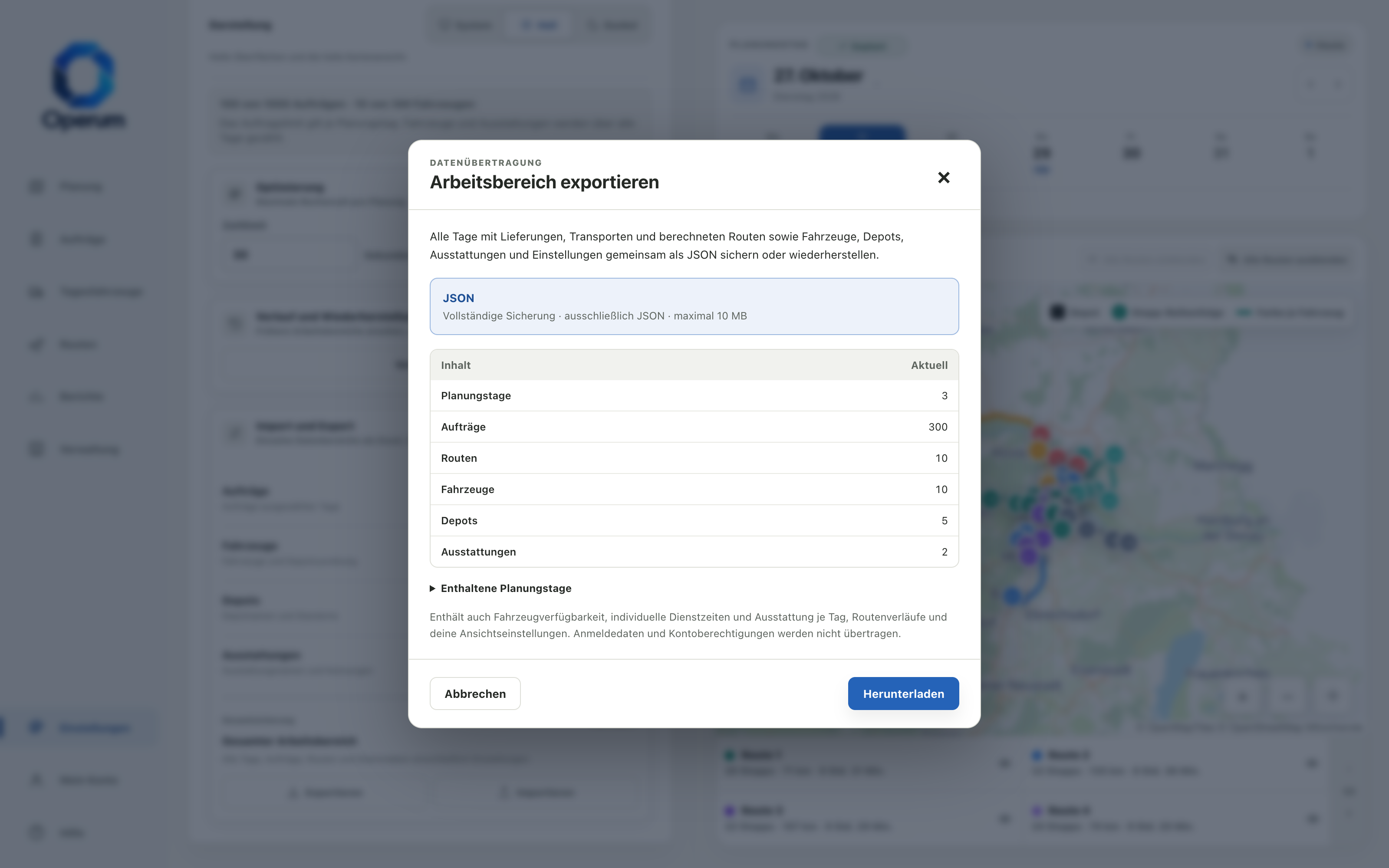
- Wähle unter Gesamtsicherung → Gesamter Arbeitsbereich die Aktion Exportieren.
- Prüfe die Anzahl der Tage, Aufträge, Routen, Fahrzeuge, Depots und Ausstattungen. Unter Enthaltene Planungstage kannst du die einzelnen Tage aufklappen.
- Klicke auf Herunterladen und bewahre die Datei
operum-arbeitsbereich-…jsonauf.
Die Gesamtsicherung unterstützt ausschließlich JSON, höchstens 10 MB. Sie exportiert den geöffneten Stand und kann deshalb auch zur Sicherung lokaler Änderungen vor dem Laden eines anderen Stands dienen. Für das Konto bleibt die Anzeige Alle Änderungen gespeichert maßgeblich.
Eine Sicherung wiederherstellen
Abschnitt betitelt „Eine Sicherung wiederherstellen“- Öffne Einstellungen → Import und Export → Gesamtsicherung und wähle Importieren.
- Klicke auf Datei auswählen und wähle eine vollständige JSON-Arbeitsbereichssicherung aus Operum.
- Vergleiche in der Vorschau Aktuell und In der Sicherung. Prüfe auch die enthaltenen Planungstage.
- Behebe angezeigte Dateifehler oder Limitüberschreitungen. Die Sicherung muss zu den aktuellen Limits deines Kontos passen: Aufträge je Tag, Fahrzeuge und Ausstattungen insgesamt.
- Bestätige Ich möchte meinen gesamten Arbeitsbereich durch diese Sicherung ersetzen.
- Klicke auf Import bestätigen.
- Prüfe den wiederhergestellten Stand und warte auf Alle Änderungen gespeichert.
Die gespeicherten Routen werden mit übernommen. Durch spätere Änderungen an Aufträgen, Fahrzeugen oder Depots kann eine neue Berechnung nötig werden. Datum und Darstellung können nach dem Import anders sein, weil auch diese Einstellungen aus der Sicherung stammen.
Vor dem Import wird der aktuelle Stand zusätzlich im Verlauf gesichert. Ist diese Sicherung nicht möglich, wird die Übernahme nicht fortgesetzt. Für eine gezielte Rückkehr zu einem verfügbaren früheren Stand kannst du den Verlauf auch direkt öffnen und seine Vorschau prüfen.
Ändert sich während der Vorschau der aktuelle Stand, wird die Bestätigung zurückgesetzt. Prüfe die Vorschau erneut. Abbrechen vor der Bestätigung verändert keine Daten; ein bereits bestätigter Import wird dadurch nicht rückgängig gemacht.
Die richtige Datei wählen
Abschnitt betitelt „Die richtige Datei wählen“Eine JSON-Datei mit einzelnen Aufträgen oder Fahrzeugen ist keine Gesamtsicherung. Auch ein JSON-Bericht lässt sich hier nicht wiederherstellen. Verwende die Datei aus Gesamter Arbeitsbereich unverändert.
| Ziel | Passender Weg |
|---|---|
| Am aktuellen Stand weiterarbeiten | Mit demselben Konto anmelden; kein Import erforderlich. |
| Alle Tage einschließlich Routen und Einstellungen aufbewahren | Gesamtsicherung als JSON. |
| Einzelne Eingaben bearbeiten oder übertragen | Import & Export als Excel, CSV oder JSON. |
| Ein Tagesergebnis auswerten oder weitergeben | Bericht exportieren als Excel, CSV oder JSON. |
Wenn die Sicherung nicht übernommen wird
Abschnitt betitelt „Wenn die Sicherung nicht übernommen wird“Prüfe JSON-Endung, maximale Dateigröße, Dateityp und den genauen Fehlertext. Verwende eine Sicherung, die du unter Gesamter Arbeitsbereich heruntergeladen hast. Bei einem Hinweis auf einen Planungstag prüfst du die zugehörigen Angaben und Kontolimits. Bei gespeicherten Lieferstopps werden unter anderem Zielposition, Zielzeitfenster, Stoppdauer und Fahrzeugschicht geprüft. Jeder zugeordnete Lieferauftrag muss genau einen Lieferstopp haben. Verwende bei widersprüchlichen Routen eine unveränderte gültige Sicherung. Der Import bietet keine Auswahl einzelner Tage; dafür nutzt du den getrennten Auftragsexport und -import.
Wenn der Gesamtexport die Größenbegrenzung überschreitet, sichere benötigte Eingabebereiche und Tagesberichte separat. Diese Dateien bilden zusammen keine direkt wiederherstellbare Gesamtsicherung.