

Verlauf & Wiederherstellung
Unter Einstellungen → Verlauf und Wiederherstellung → Verlauf öffnen findest du frühere Stände deines Arbeitsbereichs. Du kannst einen Stand ansehen, den aktuellen Stand bewusst sichern und einen früheren Arbeitsbereich vollständig wiederherstellen.
Den aktuellen Stand sichern
Abschnitt betitelt „Den aktuellen Stand sichern“- Übernimm offene Formulare mit dem jeweiligen Speicherbutton.
- Öffne Verlauf öffnen.
- Wähle Aktuellen Stand sichern.
- Warte auf Der aktuelle Stand wurde im Verlauf gesichert.
Die Liste nennt Datum und Uhrzeit, den Anlass sowie die Anzahl der Tage, Aufträge und Fahrzeuge. Aktualisieren lädt sie erneut. Neben manuellen Sicherungen können automatische Stände sowie Sicherungen Vor einem Import und Vor einer Wiederherstellung erscheinen.
Einen früheren Stand ansehen
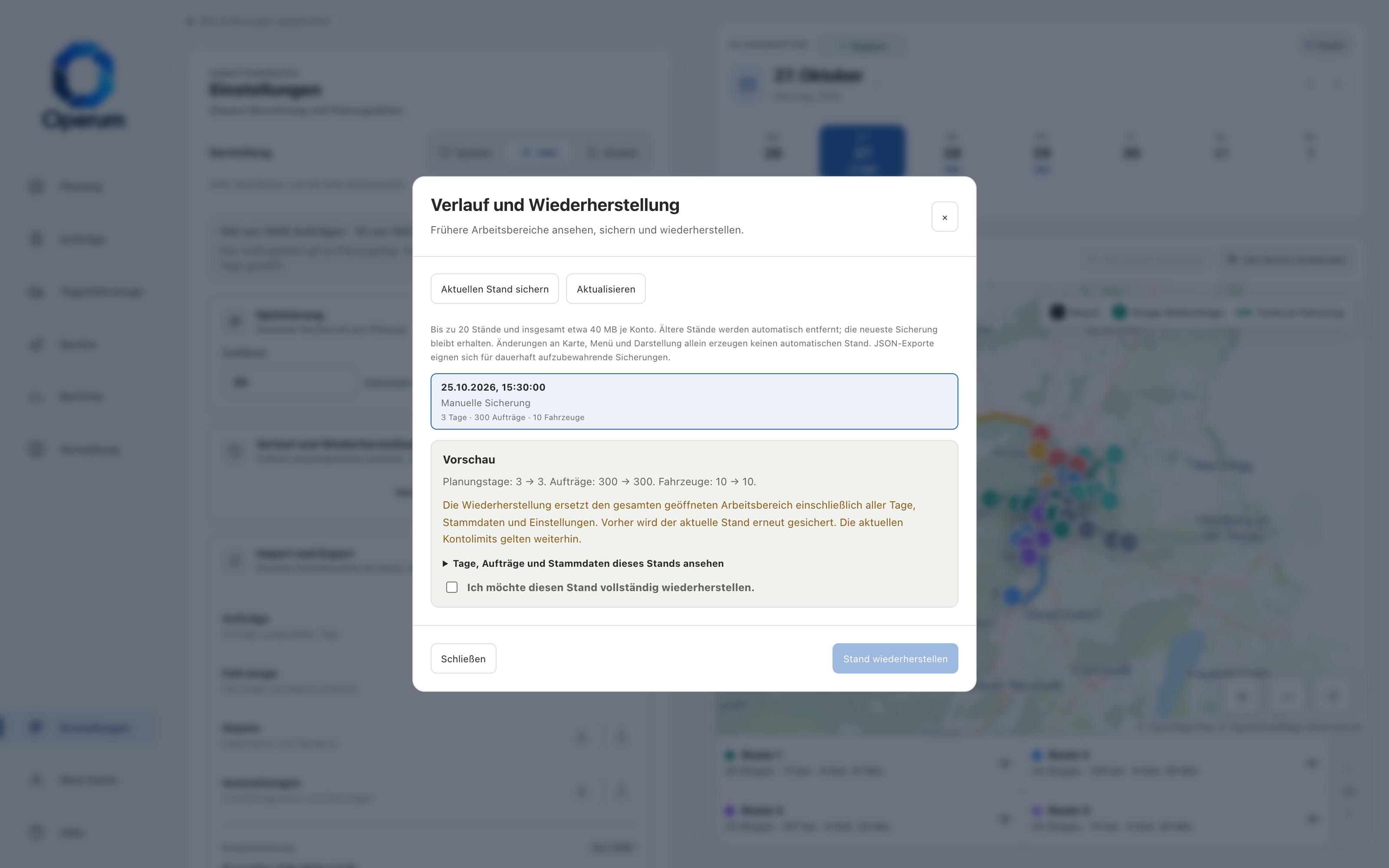
Abschnitt betitelt „Einen früheren Stand ansehen“Wähle einen Listeneintrag. Die Vorschau vergleicht die Anzahl der Planungstage, Aufträge und Fahrzeuge mit deinem aktuellen Stand. Unter Tage, Aufträge und Stammdaten dieses Stands ansehen prüfst du Depots, Fahrzeugnummern, Ausstattungen und einzelne Planungstage mit Auftragsnummern und Routenanzahl.
Die Auswahl allein verändert keine Daten. Mit Schließen verlässt du die Vorschau.
Einen Stand wiederherstellen
Abschnitt betitelt „Einen Stand wiederherstellen“- Wähle den gewünschten früheren Stand und prüfe die Vorschau einschließlich der Tage.
- Prüfe angezeigte Fehler. Die aktuellen Kontolimits gelten auch für ältere Stände.
- Aktiviere Ich möchte diesen Stand vollständig wiederherstellen.
- Klicke auf Stand wiederherstellen.
- Kontrolliere danach Datum, Daten und Speicherstatus. Warte auf Alle Änderungen gespeichert.
Ändert sich der Arbeitsbereich oder die Anmeldung während der Vorschau, prüfe sie erneut und bestätige den aktualisierten Stand. Ein bereits wiederhergestellter Stand lässt sich durch das Schließen des Dialogs nicht rückgängig machen.
Wie lange bleiben Stände erhalten?
Abschnitt betitelt „Wie lange bleiben Stände erhalten?“Der Verlauf hält bis zu 20 Stände und insgesamt etwa 40 MB je Konto vor. Ältere Stände werden automatisch entfernt; die neueste Sicherung bleibt erhalten. Änderungen nur an Karte, Menü und Darstellung erzeugen keinen automatischen Stand.
Für dauerhaft aufzubewahrende Sicherungen lade eine Gesamtsicherung als JSON herunter. Der Verlauf ist kein unbegrenztes Archiv jedes Bearbeitungsschritts.
Speichern, Verlauf oder Datei?
Abschnitt betitelt „Speichern, Verlauf oder Datei?“| Ziel | Passender Weg |
|---|---|
| Am aktuellen Stand weiterarbeiten | Automatische Speicherung und Anmeldung mit demselben Konto. |
| Vor einer größeren Änderung einen Stand festhalten | Aktuellen Stand sichern im Verlauf. |
| Einen verfügbaren früheren Arbeitsbereich zurückholen | Vorschau im Verlauf prüfen und vollständig wiederherstellen. |
| Einen Stand dauerhaft als eigene Datei aufbewahren | Gesamtsicherung als JSON. |
| Ein Tagesergebnis weitergeben oder vergleichen | Bericht exportieren. |
Wenn der Verlauf nicht verfügbar ist
Abschnitt betitelt „Wenn der Verlauf nicht verfügbar ist“Prüfe die Verbindung und versuche Aktualisieren erneut. Ist ein Stand nicht mehr vorhanden, lade die Liste neu. Kann der aktuelle Stand vor einem Import oder einer Wiederherstellung nicht gesichert werden, wird der Vorgang nicht fortgesetzt. Bewahre wichtige lokale Änderungen über einen JSON-Gesamtexport auf und kläre anhaltende Speicherprobleme, bevor du neu lädst.