

Planung prüfen & offene Aufträge
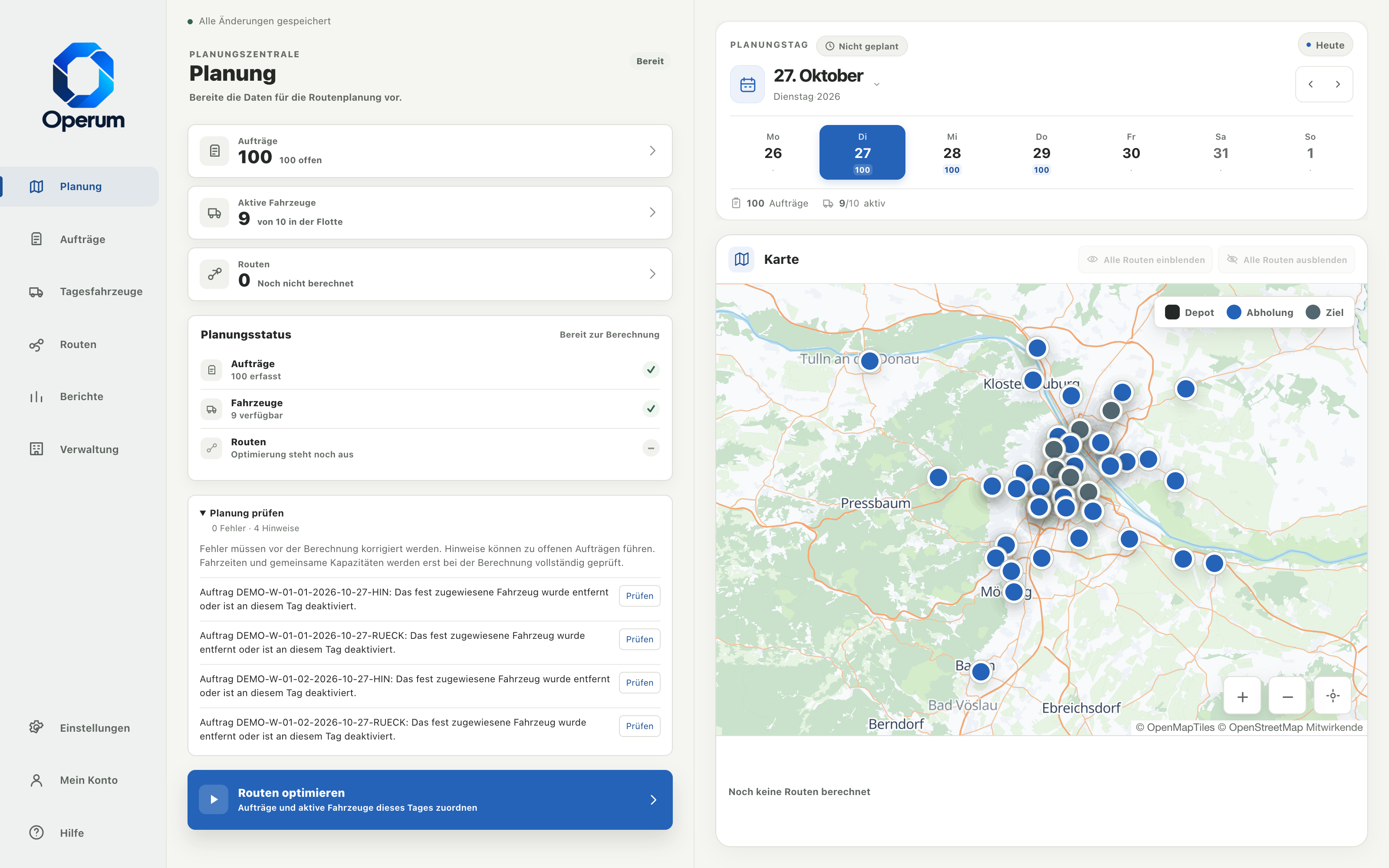
Planung prüfen findest du unter Planung und Routen, sobald Aufträge vorhanden sind. Der Bereich zeigt Fehler und Hinweise für den ausgewählten Tag. Mit Prüfen bei einer Meldung wechselst du zum passenden Eingabebereich.
Fehler und Hinweise unterscheiden
Abschnitt betitelt „Fehler und Hinweise unterscheiden“| Anzeige | Bedeutung und nächster Schritt |
|---|---|
| Fehler | Vor der Berechnung korrigieren. Dazu gehören ungültige Koordinaten, Zeiten, doppelte Auftragsnummern, unbekannte Ausstattungen, fehlende Hinfahrt-Verknüpfungen oder ungültige Fahrzeugdaten. |
| Hinweise | Prüfen, ob die Vorgaben beabsichtigt sind. Sie können zu offenen Aufträgen führen, verhindern aber nicht jede Berechnung. |
| Keine auffälligen Eingaben gefunden | Die Vorprüfung hat keinen offensichtlichen Eingabefehler gefunden. Ob alle Aufträge gemeinsam machbar sind, zeigt erst die Optimierung. |
Die Vorprüfung ersetzt keine Routenberechnung: Fahrzeiten und gemeinsame Transportkapazitäten werden dort vollständig berücksichtigt. Lieferungen benötigen nur ein gültiges Ziel mit Ankunftsfenster; Abholangaben werden für sie nicht benötigt. Auch Bereit bedeutet zunächst nur, dass Aufträge und aktivierte Fahrzeuge vorhanden sind.
Mögliche Doppelanlagen prüfen
Abschnitt betitelt „Mögliche Doppelanlagen prüfen“Ein Hinweis kann Aufträge desselben Typs mit gleichen Standorten, gleichen Zeitfenstern und gleicher Ausstattung nennen. Bei Lieferungen werden Ziel und Zielzeitfenster verglichen. Vergleiche die Auftragsnummern: Es kann sich um eine unbeabsichtigte Doppelanlage oder um zwei tatsächlich benötigte Fahrten handeln. Operum löscht solche Aufträge nicht automatisch.
Feste Zuordnungen und Kapazität prüfen
Abschnitt betitelt „Feste Zuordnungen und Kapazität prüfen“Kontrolliere, ob fest zugewiesene Fahrzeuge verfügbar sind und alle Anforderungen erfüllen. Die Prüfung kann außerdem auf fest zugewiesene Transporte hinweisen, die zeitweise gleichzeitig transportiert werden müssten und zusammen die Kapazität überschreiten.
Ändere die Vorgaben oder wähle Automatisch zuordnen. Wie das funktioniert, erklärt Fahrzeuge fest zuweisen.
Nicht zugeordnete Aufträge gezielt bearbeiten
Abschnitt betitelt „Nicht zugeordnete Aufträge gezielt bearbeiten“Nach einer Berechnung erscheinen offene Aufträge unter Routen und Berichte im Abschnitt Nicht zugeordnete Aufträge. Auch die Auftragskarte nennt einen Hinweis. Lies den Grund und nutze die zugehörige Aktion zum Prüfen.
| Hinweis | Was du prüfen solltest |
|---|---|
| Kein Fahrzeug verfügbar | Unter Tagesfahrzeuge mindestens ein geeignetes Fahrzeug für diesen Tag aktivieren. |
| Fest zugewiesenes Fahrzeug entfernt oder deaktiviert | Fahrzeug aktivieren, Zuordnung ändern oder lösen. |
| Benötigte Ausstattung fehlt | Anforderungen des Auftrags und Ausstattung der geeigneten Fahrzeuge vergleichen. |
| Zeitfenster widersprüchlich | Früheste Abholung, späteste Ankunft und Stoppdauer prüfen. |
| Keine passende Dienstzeit | Dienstzeiten, Anfahrt und Rückkehr zum Depot berücksichtigen. |
| Einzelne Fahrt passt einschließlich Fahrzeiten nicht | Standorte, Zeitfenster, Depotwege und Dienstzeit prüfen. |
| Hinfahrt konnte nicht eingeplant werden | Zuerst die Hinfahrt und anschließend die verknüpfte Rückfahrt prüfen. |
| Rückfahrt liegt vor Abschluss der Hinfahrt | Beide Zeitfenster und die Stoppdauer am Ziel der Hinfahrt abstimmen. |
| Keine passende Einplanung in der Kombination | Zusammenspiel aus Kapazität, Zeitfenstern, festen Zuordnungen, Fahrzeiten und anderen Aufträgen prüfen. Eine einzelne Ursache lässt sich daraus nicht sicher ableiten. |
Nach jeder Änderung berechnest du den Tag erneut. Prüfe die genaue Zahl offener Aufträge. Optimiert bestätigt ein Ergebnis, keine vollständige Zuordnung.
Bei einer offenen Lieferung prüfst du Ziel, Zielzeitfenster und die einmalige Stoppdauer. Auch Ganzer Tag muss mit Fahrzeugschicht und Depotwegen vereinbar sein. Lieferungen verbrauchen keine Transportplätze; bei gemischten Routen kann die Belegung der Transporte dennoch die Planung beeinflussen. Siehe Lieferungen planen.
Ein sinnvoller Prüfablauf
Abschnitt betitelt „Ein sinnvoller Prüfablauf“- Datum und gemeldete Auftragsnummer kontrollieren.
- Eingabefehler unter Planung prüfen beheben.
- Feste Zuordnung und die für den Tag geltende Verfügbarkeit und Ausstattung unter Tagesfahrzeuge prüfen.
- Zeitfenster und Dienstzeiten einschließlich Depotwegen und Stopps vergleichen.
- Bei Rückfahrten zuerst die Hinfahrt prüfen.
- Neu berechnen und Routenliste, Zeitstrahl und Bericht ansehen.
Mehr Rechenzeit kann bei komplexen Planungen helfen, behebt aber keine widersprüchlichen Vorgaben. Weitere Hilfen findest du unter Probleme lösen.