

Operum im Überblick
Operum verbindet Tagesplanung, Fahrzeugverwaltung und Routenauswertung in einem Arbeitsbereich. Die Navigation führt zu den Eingaben und Ergebnissen; auf der Karte prüfst du Standorte und Routen.
Die Screenshots in dieser Hilfe zeigen fiktive Beispieldaten aus Wien und dem Umland. Die Detailansichten zeigen die jeweils wichtigen Bedienelemente; über Original-PNG öffnen erreichst du die vollständige Aufnahme und kannst sie weiter vergrößern. Zeiten und Zuordnungen können in deiner Planung anders ausfallen.
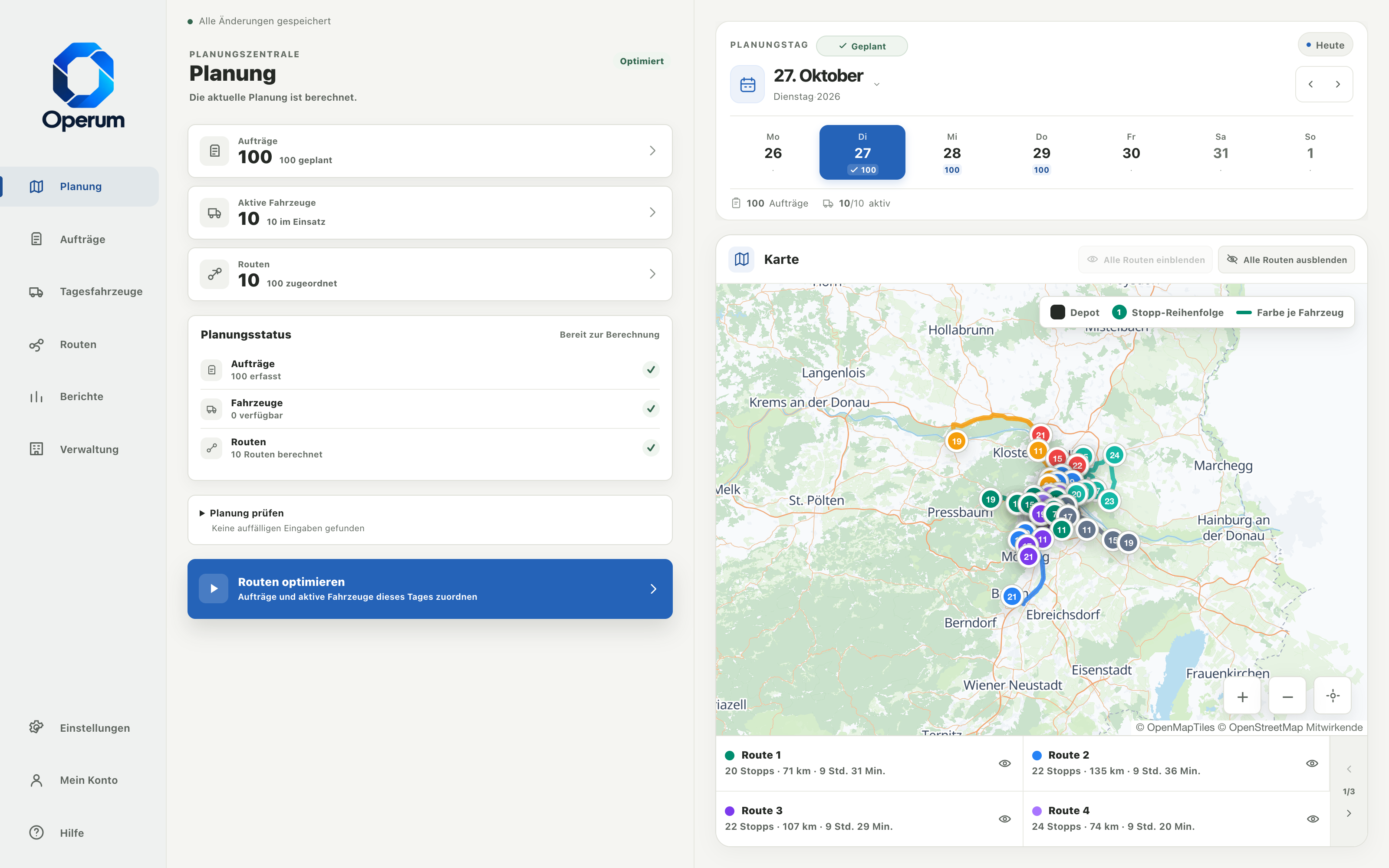
Planungstag und Speicherstatus
Abschnitt betitelt „Planungstag und Speicherstatus“Oben im Arbeitsbereich wählst du unter Planungstag das Datum. Die Wochenauswahl zeigt die Anzahl der Aufträge pro Tag. Darunter informiert der Speicherstatus darüber, ob deine Änderungen bereits im Konto gesichert sind.
Aufträge und Ergebnisse gehören jeweils zu einem Tag. Die Fahrzeugflotte und ihre Stammdaten werden für alle Tage gemeinsam verwendet. Welche Fahrzeuge an einem Tag zur Verfügung stehen, legst du unter Tagesfahrzeuge fest. Dort kannst du auch Dienstzeit und Ausstattung für diesen Tag anpassen.
Die Bereiche der App
Abschnitt betitelt „Die Bereiche der App“| Bereich | Hier erledigst du das |
|---|---|
| Planung | Aufträge und aktive Fahrzeuge überblicken, Eingaben prüfen und Routen berechnen. |
| Aufträge | Transporte, Lieferungen, Serien und Rückfahrten erfassen, bearbeiten oder entfernen; Fahrzeuge fest zuweisen. |
| Tagesfahrzeuge | Tagesverfügbarkeit steuern, Dienstzeit und Ausstattung für das ausgewählte Datum anpassen. |
| Verwaltung | Gemeinsame Fahrzeuge, Depots und Kategorien pflegen; Fahrzeugstandards festlegen. |
| Routen | Routenliste oder Zeitstrahl ansehen, Fahrzeugzuordnung und offene Aufträge prüfen. |
| Berichte | Zuordnung und Einsatzzeiten auswerten; Tagesberichte als Excel, CSV oder JSON exportieren. |
| Einstellungen | Darstellung und Rechenzeit verwalten; Daten übertragen, Gesamtsicherungen und den Verlauf öffnen. |
| Hilfe | Das Hilfeportal öffnen oder den direkten Support-Kontakt aufrufen. |
| Mein Konto | Kontodaten, Freischaltung und Limits prüfen, API-Tokens verwalten, Daten exportieren oder dich abmelden. |
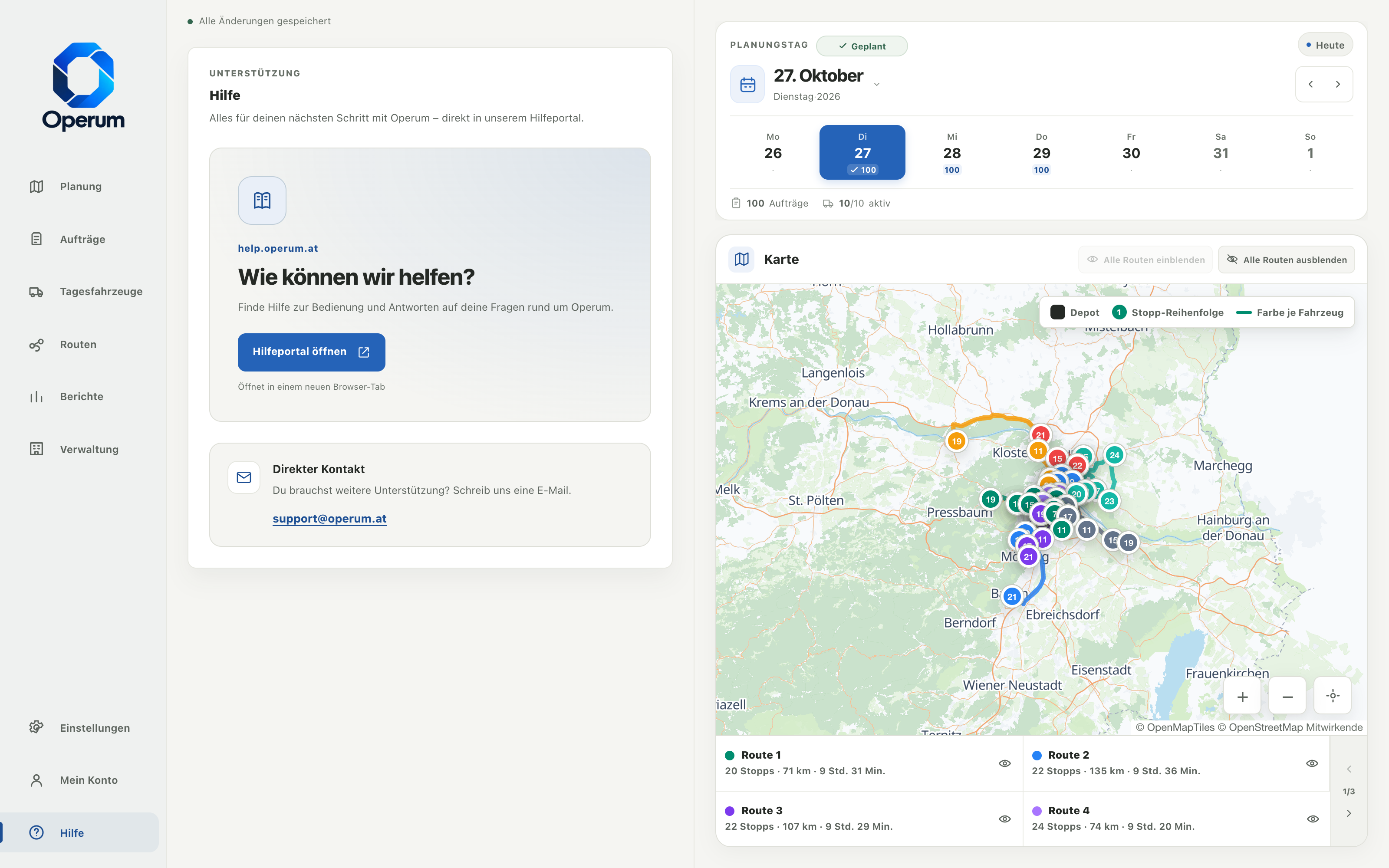
Auf schmalen Bildschirmen wird die Navigation kompakter. Die Karte und der Eingabebereich sind dort untereinander angeordnet. Die Hilfe öffnest du über Hilfe in der Navigation.
Hilfe direkt aus der App öffnen
Abschnitt betitelt „Hilfe direkt aus der App öffnen“- Wähle Hilfe in der Navigation. Der Hilfebereich öffnet sich innerhalb der App.
- Klicke auf Hilfeportal öffnen, um die Anleitungen in einem neuen Browser-Tab zu öffnen.
- Für eine persönliche Anfrage wähle unter Direkter Kontakt die Adresse support@operum.at. Das öffnet dein E-Mail-Programm; dort formulierst und sendest du die Nachricht.
Die wichtigsten Begriffe
Abschnitt betitelt „Die wichtigsten Begriffe“| Begriff | Bedeutung |
|---|---|
| Planungstag | Das ausgewählte Datum, zu dem Aufträge, Tagesfahrzeuge und Ergebnisse gehören. |
| Fahrzeugstandard | Übliche Dienstzeit und Ausstattung aus der Verwaltung; Tagesabweichungen ersetzen einzelne Angaben für ein Datum. |
| Kategorie | Eine zentral verwaltete Ausstattung, die Fahrzeugen und Auftragsanforderungen zugeordnet wird. |
| Auftrag | Ein Transport oder eine Lieferung mit Zeitvorgaben und Anforderungen. |
| Transport | Auftrag mit Abholung und Ziel, also zwei Stopps. |
| Lieferung | Auftrag mit einem Zielstopp; das Fahrzeug startet und endet an seinem Depot. |
| Zeitfenster | Der früheste und späteste erlaubte Zeitpunkt für Abholung oder Ankunft am Ziel. |
| Zeit je Stopp | Zusätzlich eingeplante Zeit vor Ort: bei Transporten zweimal, bei Lieferungen einmal am Ziel. |
| Depot | Gemeinsam verwalteter Ausgangs- und Rückkehrstandort, dem Fahrzeuge zugeordnet sind. |
| Kapazität | Anzahl gleichzeitig transportierbarer Einheiten. Jeder Transport belegt zwischen Abholung und Ziel eine Einheit. Lieferungen verbrauchen keine Transportplätze. |
| Ausstattung | Ein Merkmal, das ein Auftrag benötigt und ein passendes Fahrzeug besitzen muss. |
| Unzugeordnet | Ein Auftrag, der im aktuellen Ergebnis keiner Route zugewiesen wurde. |
| Serie | Gemeinsam verknüpfte, bereits angelegte Termine an ausgewählten Wochentagen. |
| Verknüpfte Rückfahrt | Eigener Auftrag, der erst nach Abschluss seiner Hinfahrt eingeplant werden darf. |
| Feste Fahrzeugzuordnung | Bindet einen Auftrag an ein bestimmtes Fahrzeug; die Haltereihenfolge wird weiterhin optimiert. |
Was bedeuten die Planungszustände?
Abschnitt betitelt „Was bedeuten die Planungszustände?“| Zustand | Bedeutung |
|---|---|
| Entwurf | Für den ausgewählten Tag fehlen Aufträge oder aktivierte Fahrzeuge. |
| Bereit | Mindestens ein Auftrag und ein aktiviertes Fahrzeug sind vorhanden. Du kannst die Berechnung starten. |
| Optimiert | Ein Berechnungsergebnis liegt vor. Prüfe trotzdem, ob Aufträge offenbleiben. |
Bereit bestätigt die vorhandenen Eingaben. Korrigiere Fehler unter Planung prüfen. Ob alle Fahrten gemeinsam zugeordnet werden können, zeigt erst die Berechnung. Die Planungsprüfung und der Zeitstrahl helfen bei der Kontrolle.
Tagesplanung und gemeinsame Daten
Abschnitt betitelt „Tagesplanung und gemeinsame Daten“Mit dem Datumswechsel bleiben gespeicherte Tagesplanungen erhalten. Änderungen an den Fahrzeugdaten können dagegen Ergebnisse mehrerer Tage betreffen, weil alle Tage dieselbe Flotte verwenden. Eine Übersicht findest du unter Planungstage verwalten.
Depots und Ausstattungen gehören ebenfalls zu den gemeinsamen Daten. Du legst sie unter Verwaltung → Depots beziehungsweise Verwaltung → Kategorien an und verwendest sie in den Fahrzeug- und Auftragsformularen. Beim Dateiimport werden Aufträge, Fahrzeuge, Depots und Ausstattungen getrennt übertragen. Vor der Übernahme prüfst und bestätigst du eine Vorschau.
Für deinen ersten Ablauf nutze Deine erste Planung. Wie du später an deinem Stand weiterarbeitest, erklärt Speichern & weiterarbeiten.
Unter Einstellungen → Import und Export findest du außerdem die Gesamtsicherung. Sie enthält alle Tage einschließlich gespeicherter Routen und Einstellungen. Der Import einer solchen Datei ersetzt den vollständigen Arbeitsbereich. Siehe Arbeitsbereich sichern & wiederherstellen.