

Depots verwalten
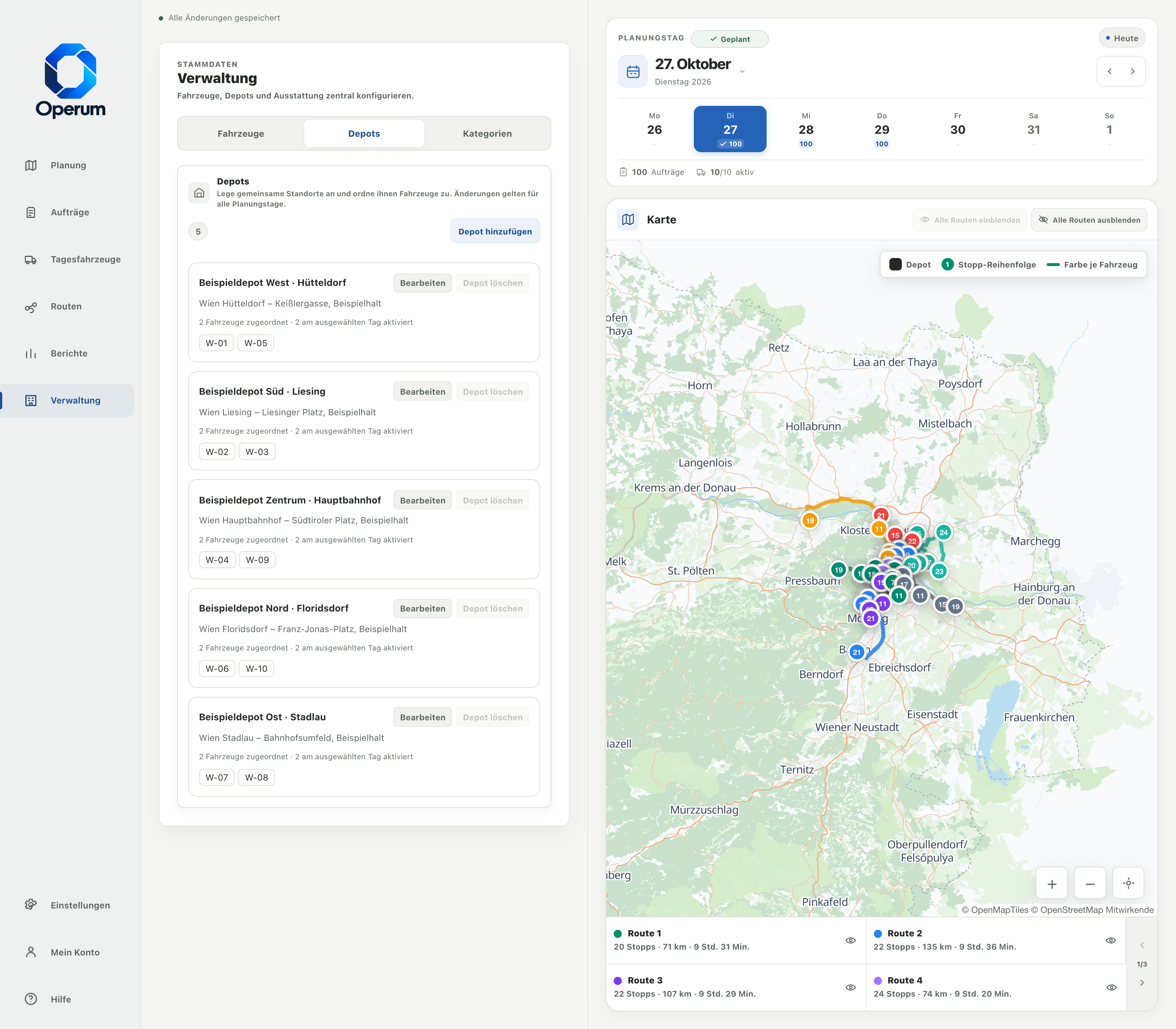
Ein Depot ist der Ausgangs- und Rückkehrstandort eines Fahrzeugs. Unter Verwaltung → Depots verwaltest du die Standorte für die gesamte Flotte. Mehrere Fahrzeuge können dasselbe Depot verwenden.
Ein Depot anlegen
Abschnitt betitelt „Ein Depot anlegen“- Öffne Verwaltung → Depots.
- Klicke auf Depot hinzufügen.
- Vergib einen eindeutigen Namen, beispielsweise Zentrale Nord.
- Suche die Adresse und wähle einen passenden Treffer. Alternativ setzt du den Standort über Auf Karte wählen.
- Prüfe den Standort und klicke auf Speichern.
- Warte auf die Speicherbestätigung.
Der Name darf bis zu 256 Zeichen enthalten. Namen müssen eindeutig sein; unterschiedliche Groß- und Kleinschreibung macht daraus keine verschiedenen Namen. Das Speichern ist erst möglich, wenn ein Name und eine bestätigte Adresse vorliegen.
Fahrzeuge einem Depot zuordnen
Abschnitt betitelt „Fahrzeuge einem Depot zuordnen“Öffne Verwaltung → Fahrzeuge, lege ein Fahrzeug an oder bearbeite einen vorhandenen Eintrag. Wähle im Abschnitt Depot einen vorhandenen Depotnamen aus und speichere das Fahrzeug.
Wenn nur ein Depot vorhanden ist, wird es bei einem neuen Fahrzeug vorausgewählt. Ohne vorhandenes Depot kannst du kein Fahrzeug speichern. Über Depots in der Verwaltung pflegen gelangst du zur Standortverwaltung.
Die Fahrzeugliste ist nach Depots gegliedert. Unter Tagesfahrzeuge siehst du außerdem die Aktivierung und die wirksamen Dienstzeiten und Ausstattungen des ausgewählten Tages. Auch die Depotverwaltung zeigt die zugehörigen Fahrzeugnummern.
Ein Depot bearbeiten
Abschnitt betitelt „Ein Depot bearbeiten“- Klicke beim Depot auf Bearbeiten.
- Ändere den Namen oder wähle eine neue Adresse.
- Prüfe die Kartenposition und klicke auf Speichern.
Eine Änderung gilt für alle zugeordneten Fahrzeuge und alle Planungstage. Änderst du die Position eines verwendeten Depots, werden die gespeicherten Routen zurückgesetzt. Berechne die betroffenen Tage erneut. Ein reines Umbenennen verschiebt den Standort nicht.
Beispiel: Wechseln alle Fahrzeuge der Zentrale Nord an einen anderen Standort, änderst du die Adresse dieses Depots einmal. Soll nur ein Fahrzeug wechseln, ordnest du dieses Fahrzeug einem anderen Depot zu.
Ein Depot löschen
Abschnitt betitelt „Ein Depot löschen“Depot löschen ist erst verfügbar, wenn dem Standort kein Fahrzeug mehr zugeordnet ist. Weise die Fahrzeuge zunächst einem anderen Depot zu und speichere ihre Änderungen. Entferne anschließend den unbenutzten Standort.
Die Zuordnung gilt auch dann als verwendet, wenn die Fahrzeuge am ausgewählten Tag deaktiviert sind.
Depotdateien verwenden
Abschnitt betitelt „Depotdateien verwenden“Unter Einstellungen → Import und Export → Depots kannst du Standorte als Excel, CSV oder JSON exportieren und importieren. Ein Import ergänzt neue Depots und aktualisiert bekannte Kennungen. Nicht enthaltene Standorte bleiben erhalten.
Prüfe vor der Bestätigung insbesondere geänderte Adressen und die angezeigten bisherigen Angaben. Jeder bestätigte Depotimport setzt die Ergebnisse aller Planungstage zurück, auch ohne geänderte Positionen. Bewahre wichtige Ergebnisse vorher als Berichte auf und berechne benötigte Tage erneut.
Fahrzeuge überträgst du separat; ein Fahrzeugimport verändert keine Depotstammdaten. Siehe Import & Export.
Depots auf der Karte prüfen
Abschnitt betitelt „Depots auf der Karte prüfen“Depots erscheinen als quadratische Markierungen, auch wenn ihnen derzeit kein Fahrzeug zugeordnet ist. Ein Klick öffnet Depotname, Adresse sowie zugeordnete Fahrzeuge und deren Tagesverfügbarkeit. Standorte an derselben Kartenposition werden in einer gemeinsamen Markierung zusammengefasst.