

Serien & Rückfahrten
Wiederkehrende Transporte und Lieferungen erfasst du einmal und legst sie für ausgewählte Wochentage an. Verknüpfte Rückfahrten sind nur bei Transporten möglich. Bei Lieferungen wird die Rückkehr zum Fahrzeugdepot bereits in der Route berücksichtigt. Eine verknüpfte Rückfahrt ist ein eigener Auftrag: Sie darf erst nach Abschluss der Hinfahrt stattfinden. Beide Richtungen können unterschiedliche Fahrzeuge nutzen.
Eine verknüpfte Rückfahrt anlegen
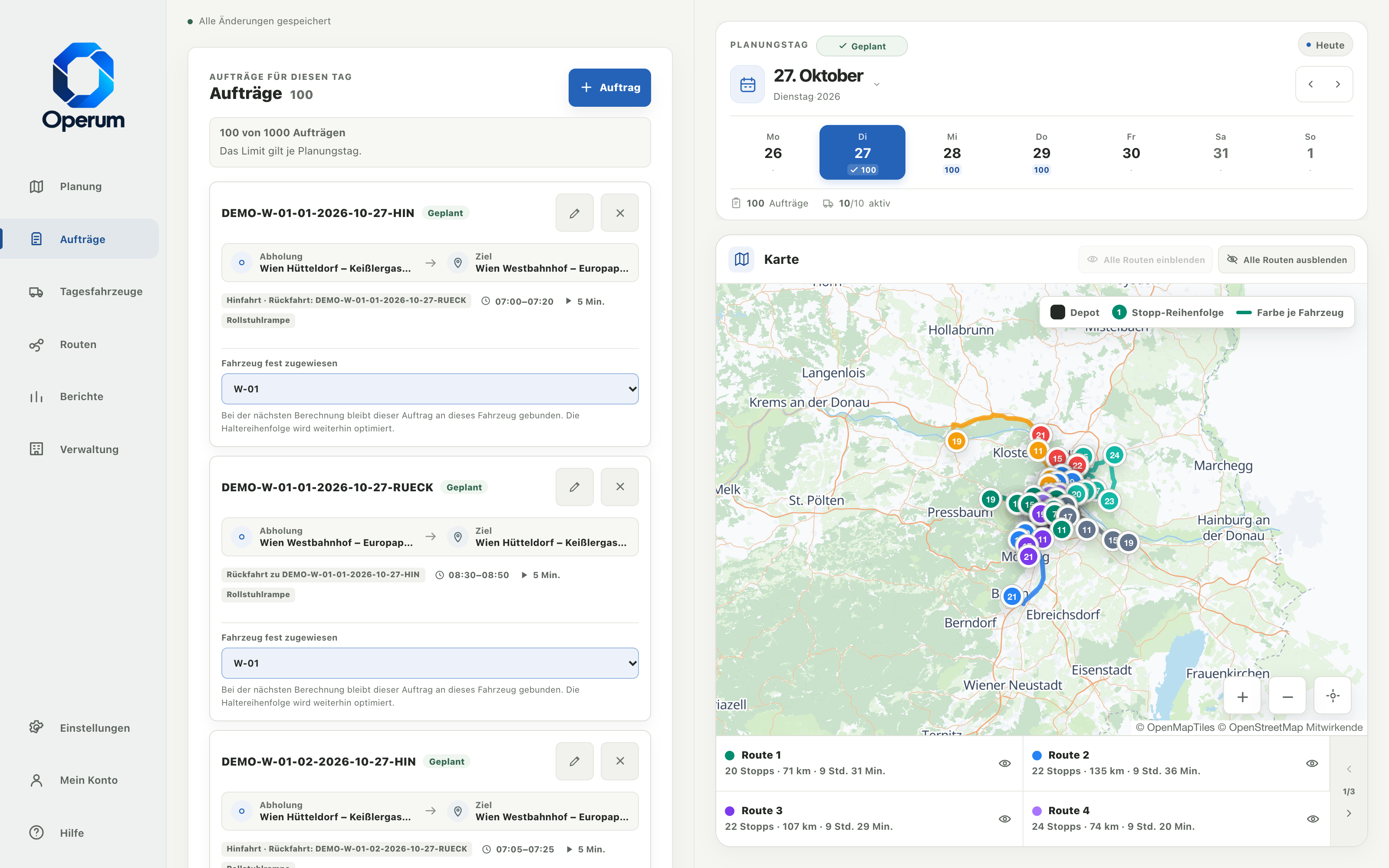
Abschnitt betitelt „Eine verknüpfte Rückfahrt anlegen“- Wähle den Planungstag und öffne Aufträge → Auftrag.
- Wähle Transport und erfasse Adressen, Zeitfenster und Transportdetails der Hinfahrt.
- Aktiviere Verknüpfte Rückfahrt anlegen.
- Trage unter Abholung der Rückfahrt und Ankunft der Rückfahrt die Zeitfenster ein.
- Prüfe die Angaben und klicke auf Auftrag speichern.
Operum vertauscht Abholung und Ziel für die Rückfahrt. Ausstattung und Stoppdauer werden beim Anlegen übernommen. Ohne Wiederholung entstehen zwei Aufträge am ausgewählten Tag. Die Rückfahrt zählt zusätzlich zum Tageslimit; ihre Nummer endet auf -RET.
Die Rückfahrt muss zeitlich nach der Hinfahrt möglich sein, einschließlich der Zeit am Ziel. Beide Fahrten gehören zum selben Tag. Bleibt die Hinfahrt unzugeordnet, bleibt auch die verknüpfte Rückfahrt offen. Eine feste Fahrzeugwahl für eine Richtung bindet die andere Richtung nicht automatisch an dasselbe Fahrzeug.
Aufträge an mehreren Tagen wiederholen
Abschnitt betitelt „Aufträge an mehreren Tagen wiederholen“- Erfasse einen neuen Transport oder eine neue Lieferung. Bei Transporten kannst du eine Rückfahrt ergänzen.
- Aktiviere An mehreren Tagen wiederholen.
- Wähle Wiederholen bis einschließlich und die gewünschten Wochentage.
- Prüfe die angezeigte Anzahl von Aufträgen und Tagen.
- Klicke auf Auftrag speichern und warte auf Alle Änderungen gespeichert.
Der Zeitraum beginnt beim ausgewählten Planungstag und darf höchstens 365 Tage bis zum Enddatum umfassen. Es werden nur Termine an den ausgewählten Wochentagen erzeugt. Liegt der Starttag nicht auf einem gewählten Wochentag, wird für ihn kein Auftrag angelegt.
Beispiel: Drei ausgewählte Montage mit Rückfahrt ergeben sechs Aufträge, jeweils zwei je Montag. Die Auftragsnummern einer Serie erhalten das Datum als Zusatz. Vorhandene Aufträge an diesen Tagen bleiben erhalten.
Die Termine sind bereits angelegte Aufträge. Eine Serie verlängert sich nach dem Enddatum nicht automatisch. Routen musst du für jeden benötigten Tag separat berechnen; die Fahrzeugverfügbarkeit wird dadurch nicht angepasst.
Einen Termin oder zukünftige Termine ändern
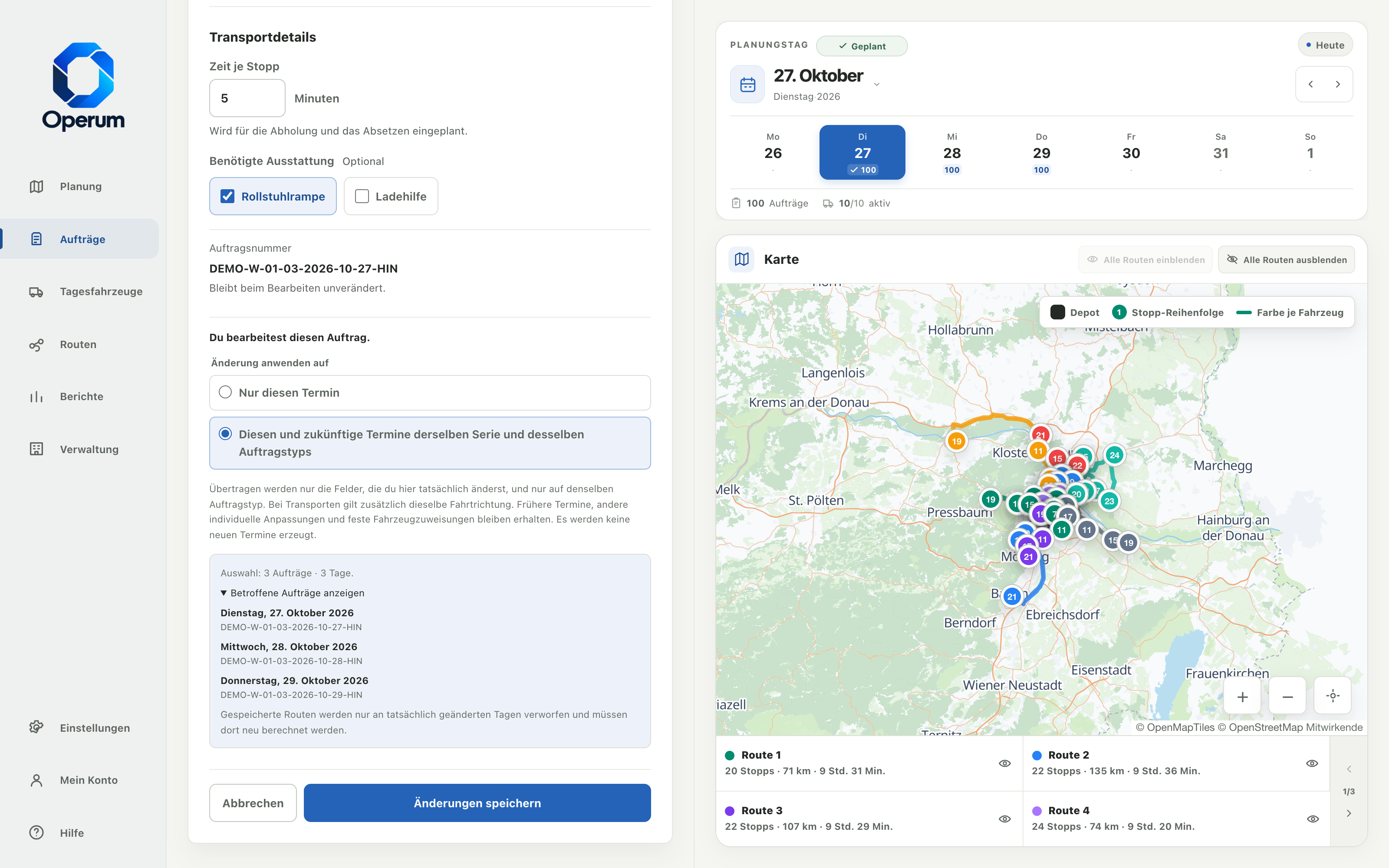
Abschnitt betitelt „Einen Termin oder zukünftige Termine ändern“Öffne den betroffenen Auftrag über das Stiftsymbol. Bei einer Serie wählst du unter Änderung anwenden auf:
| Auswahl | Wirkung |
|---|---|
| Nur diesen Termin | Ändert nur den geöffneten Auftrag. Bei einer Rückfahrt heißt die Auswahl Nur diese Rückfahrt. |
| Diesen und zukünftige Termine derselben Serie und desselben Auftragstyps | Ändert diesen und spätere Termine desselben Auftragstyps. Bei Transporten gilt zusätzlich dieselbe Fahrtrichtung; Rückfahrten ändern nur Rückfahrten. |
Auch wenn eine importierte Serien-ID sowohl Transporte als auch Lieferungen umfasst, betreffen Änderungen nur denselben Auftragstyp. Nur tatsächlich geänderte Felder werden übertragen. Frühere Termine, andere individuelle Anpassungen und feste Fahrzeugzuweisungen bleiben erhalten. Die Bearbeitung erzeugt keine neuen Termine und verlängert keine Serie.
Prüfe Betroffene Aufträge anzeigen, bevor du Änderungen speichern wählst. Nur an tatsächlich geänderten Tagen werden bestehende Routen verworfen. Berechne diese Tage erneut.
Adressen der Gegenfahrt mitändern
Abschnitt betitelt „Adressen der Gegenfahrt mitändern“Bei verknüpften Fahrten kannst du Geänderte Adressen auch für die verknüpfte Gegenfahrt übernehmen aktivieren. Dann wird eine geänderte Abholung zum Ziel der Gegenfahrt und ein geändertes Ziel zu deren Abholung. Das gilt in beiden Richtungen für die ausgewählten Termine.
Deaktiviere die Auswahl, wenn beispielsweise das Rückfahrtziel absichtlich abweicht. Uhrzeiten, Ausstattung, Stoppdauer und Fahrzeugwahl der Gegenfahrt werden bei dieser Adressübernahme nicht geändert. Prüfe nach einer Zeitänderung beide Richtungen: Eine Rückfahrt muss weiterhin nach der Hinfahrt möglich sein.
Termine entfernen
Abschnitt betitelt „Termine entfernen“Das Entfernen-Symbol öffnet eine Vorschau. Wähle bei Serien den einzelnen Termin oder diesen und zukünftige Termine desselben Auftragstyps. Bei Transporten gilt zusätzlich dieselbe Fahrtrichtung. Lieferungen einer Serie lassen sich so gemeinsam entfernen, ohne Transporte mit derselben Serien-ID zu löschen. Prüfe die Anzahl und wähle Entfernen bestätigen.
- Entfernst du eine Hinfahrt, werden deren verknüpfte Rückfahrten ebenfalls entfernt.
- Entfernst du eine Rückfahrt, bleiben die Hinfahrten erhalten.
- Die Ergebnisse der betroffenen Tage müssen neu berechnet werden.
Für einen aufbewahrten Stand nutze vorher Verlauf und Wiederherstellung oder eine Gesamtsicherung.
Serien importieren und exportieren
Abschnitt betitelt „Serien importieren und exportieren“Auftragsexporte übertragen Serien-ID, Hinfahrt-Verknüpfung und feste Fahrzeugzuordnung. Die Serien-ID verbindet vorhandene Termine desselben Auftragstyps; ein Import erzeugt daraus keine zusätzlichen Wiederholungen. Eine Rückfahrt benötigt ihre Hinfahrt im selben Dateitag. Prüfe Fahrzeugnummern beim Übertragen in einen anderen Arbeitsbereich. Siehe Dateivorlagen.