

Den Fahrzeug-Zeitstrahl lesen
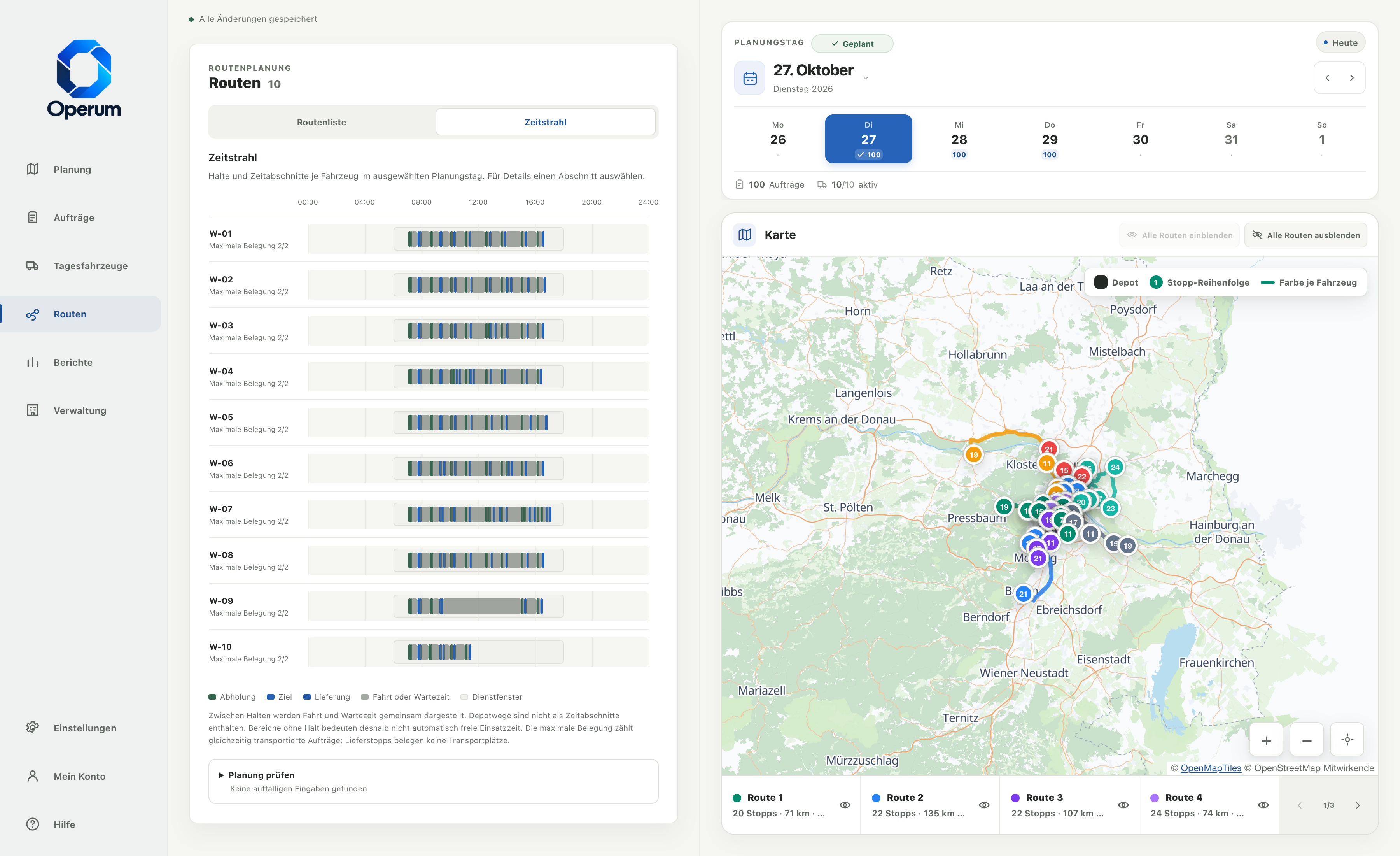
Unter Routen wechselst du zwischen Routenliste und Zeitstrahl. Der Zeitstrahl zeigt eine Zeile je Fahrzeug für den ausgewählten Planungstag und eine Zeitachse von 00:00 bis 24:00.
Die Ansicht öffnen
Abschnitt betitelt „Die Ansicht öffnen“- Wähle den Planungstag.
- Öffne Routen → Zeitstrahl.
- Prüfe die Dienstfenster und die für diesen Tag deaktivierten Fahrzeuge.
- Berechne die Routen, falls noch kein Ergebnis vorhanden ist.
- Wähle einen Abschnitt für seine Details aus.
Auf schmalen Bildschirmen lässt sich die Ansicht horizontal scrollen. Mit der Tastatur kannst du den scrollbaren Bereich fokussieren und die Abschnitte per Tabulator erreichen.
Farben und Abschnitte verstehen
Abschnitt betitelt „Farben und Abschnitte verstehen“Die Legende unterscheidet Abholung, Ziel, Lieferung, Fahrt oder Wartezeit und Dienstfenster. Ein ausgewählter Abschnitt nennt Fahrzeug, Auftragsnummer, Art und Zeitraum. Die Dienstfenster sind bereits vor einer Berechnung sichtbar; geplante Halte erscheinen erst mit einem Ergebnis.
Für diesen Tag deaktiviert kennzeichnet ein Fahrzeug, das bei der Berechnung dieses Tages nicht verfügbar ist. Keine geplanten Halte bedeutet, dass dem Fahrzeug im vorliegenden Ergebnis keine Halte zugeordnet sind beziehungsweise noch keine Berechnung vorliegt.
Ein Lieferstopp ist schraffiert und lässt sich damit vom einfarbigen Ziel eines Transports unterscheiden. Die Legende hat dafür einen eigenen Eintrag Lieferung. Wählst du einen Lieferstopp aus, nennen seine Details ebenfalls Lieferung.
Maximale Belegung verstehen
Abschnitt betitelt „Maximale Belegung verstehen“Maximale Belegung 2/3 bedeutet: In der berechneten Route werden höchstens zwei Aufträge gleichzeitig transportiert, bei einer Fahrzeugkapazität von drei. Die Anzeige zählt gleichzeitig beförderte Aufträge, nicht alle Aufträge des Tages.
Jeder Transport belegt zwischen Abholung und Ziel eine Einheit. Ein Fahrzeug kann deshalb über den Tag deutlich mehr Aufträge abarbeiten, als es gleichzeitig transportieren kann.
Lieferungen verbrauchen keine Transportplätze und erhöhen diese Belegung nicht. Bei einer reinen Liefertour steht anstelle einer Belegungsquote beispielsweise 8 Lieferungen. Bei einer gemischten Route siehst du sowohl die maximale Transportbelegung als auch die Lieferanzahl. Ein Fahrzeug ohne Halte zeigt Keine geplanten Halte. Die Anzeige misst weder Paketmenge noch Ladevolumen oder Gewicht. Siehe Lieferungen planen.
Zeitabschnitte richtig einordnen
Abschnitt betitelt „Zeitabschnitte richtig einordnen“Für die räumliche Route und genaue Auftragsfolge verwende die Routenliste und die Karte. Für Kennzahlen und eine herunterladbare Auswertung öffne Berichte.
Die Dienstzeiten des Tages prüfen
Abschnitt betitelt „Die Dienstzeiten des Tages prüfen“Die Dienstfenster verwenden die für diesen Tag wirksamen Werte. Bei einer abweichenden Schicht prüfst du Tagesfahrzeuge → Für diesen Tag anpassen. Nach Änderungen berechnest du erneut. Siehe Tagesfahrzeuge & Dienstzeiten.