

Berichte auswerten
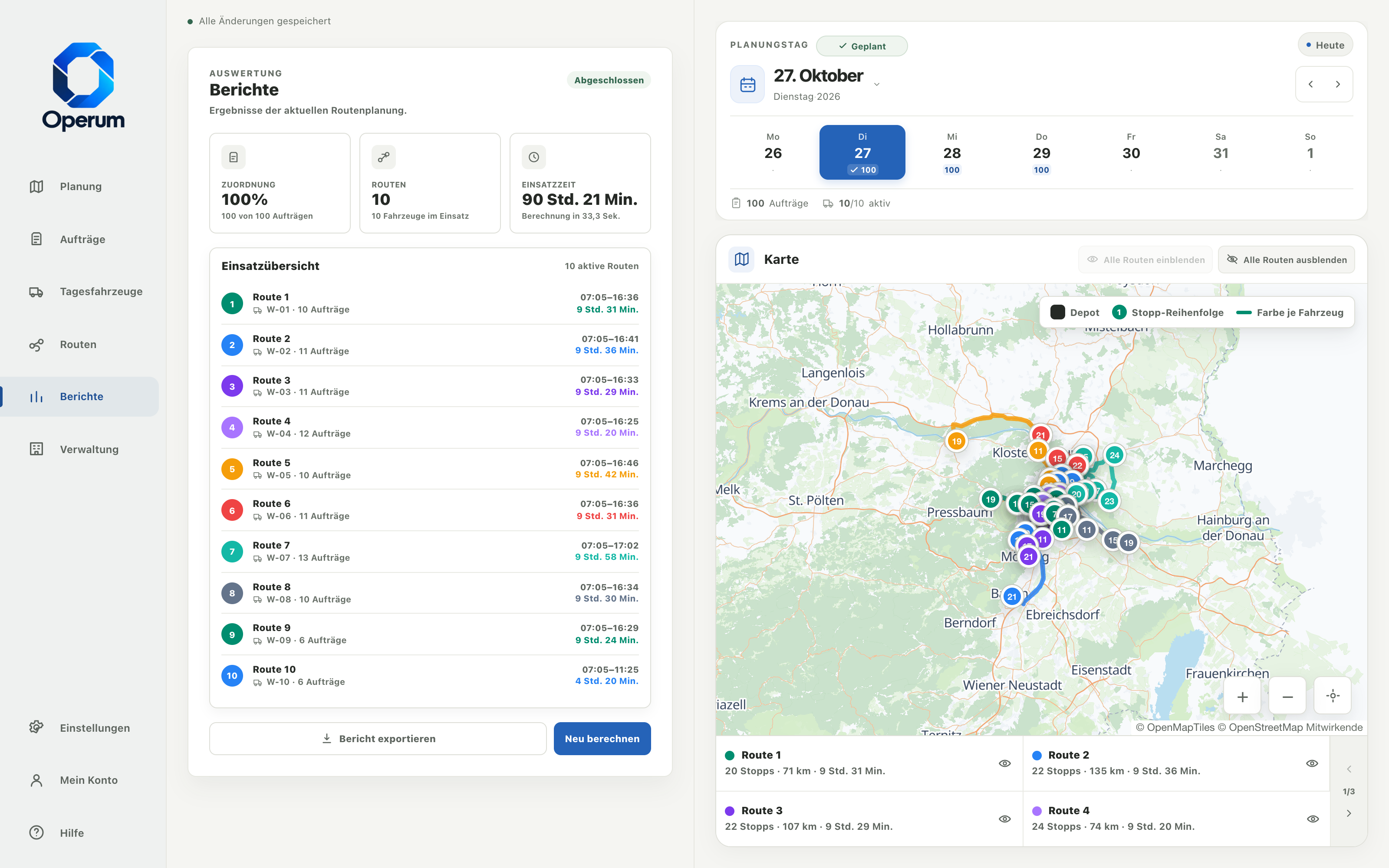
Unter Berichte wertest du das Berechnungsergebnis des ausgewählten Planungstags aus. Prüfe zuerst das Datum. Ohne Ergebnis für diesen Tag erscheint Noch keine Auswertung, auch wenn für andere Tage bereits Routen vorliegen.
Die Kennzahlen verstehen
Abschnitt betitelt „Die Kennzahlen verstehen“| Kennzahl | Bedeutung |
|---|---|
| Zuordnung | Anteil zugeordneter Aufträge an allen Aufträgen des Tages, auf ganze Prozent gerundet. Darunter steht die genaue Anzahl. |
| Routen | Anzahl der Fahrzeugrouten, denen Aufträge zugeordnet sind. |
| Einsatzzeit | Summe der angezeigten Zeitspannen aller Routen mit Aufträgen. |
| Berechnung in … Sek. | Benötigte Rechenzeit für die Optimierung. |
Die Einsatzzeit reicht je Route von der Ankunft am ersten bis zur Abfahrt am letzten Halt, einschließlich Aufenthalten und Wartezeiten dazwischen. Die Zeiten aller Routen werden addiert. Zwei parallel gefahrene Routen mit jeweils acht Stunden ergeben deshalb insgesamt 16 Stunden.
Die Kennzahl ist keine vollständige Arbeitszeitabrechnung. Fahrten vom und zum Depot sind darin nicht enthalten.
Transporte und Lieferungen zählen jeweils als ein Auftrag. Ein zugeordneter Transport hat zwei Halte, eine Lieferung einen. Die Zuordnungsquote berücksichtigt beide Auftragstypen gemeinsam.
Die Einsatzübersicht prüfen
Abschnitt betitelt „Die Einsatzübersicht prüfen“Die Einsatzübersicht nennt pro Route das Fahrzeug, die Anzahl der Aufträge, den angezeigten Zeitraum und dessen Dauer. Die Routenfarbe entspricht der Darstellung auf der Karte.
Für die einzelnen Aufträge, ihre Zeiten und den räumlichen Verlauf wechselst du zu Routen.
Offene Aufträge bearbeiten
Abschnitt betitelt „Offene Aufträge bearbeiten“| Berichtsstatus | Bedeutung |
|---|---|
| Abgeschlossen | Im aktuellen Ergebnis sind keine Aufträge unzugeordnet. |
| Teilweise geplant | Mindestens ein Auftrag konnte keiner Route zugeordnet werden. |
Bei offenen Aufträgen listet Nicht zugeordnete Aufträge die betroffenen Auftragsnummern mit Hinweisen und passenden Prüfaktionen auf. Prüfe die Vorgaben am gleichen Planungstag. Die Hinweise und ihre Grenzen erklärt Planung prüfen & offene Aufträge.
Auch ein als Abgeschlossen gekennzeichnetes Ergebnis solltest du auf passende Adressen und realistische Zeiten prüfen.
Einen Bericht exportieren
Abschnitt betitelt „Einen Bericht exportieren“- Wähle den gewünschten Planungstag.
- Öffne Berichte und kontrolliere das Ergebnis.
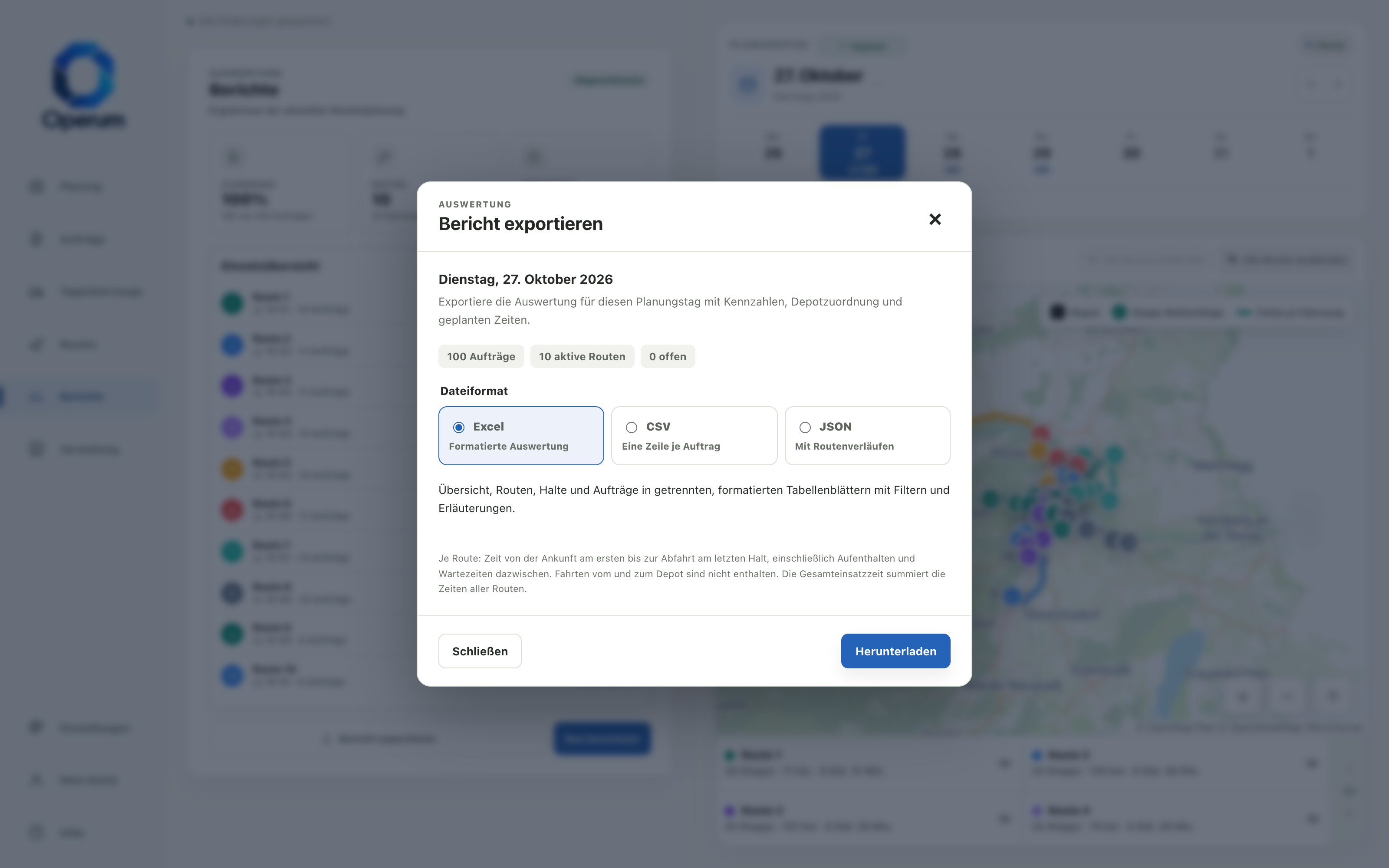
- Klicke unter der Einsatzübersicht auf Bericht exportieren.
- Wähle Excel, CSV oder JSON im Exportdialog.
- Prüfe Datum, Auftragszahl, aktive Routen und offene Aufträge.
- Klicke auf Herunterladen und bewahre die Datei auf.
Der Export verwendet den Stand beim Öffnen des Dialogs und enthält genau diesen Planungstag. Der Dateiname lautet operum-bericht-… mit Planungsdatum und gewählter Dateiendung. Wenn du danach Änderungen vornimmst, öffne den Export erneut.
| Format | Geeignet für |
|---|---|
| Excel (.xlsx) | Formatierte, filterbare Auswertung mit den Tabellenblättern Übersicht, Routen, Halte, Aufträge und Hinweise. |
| CSV | Eine Zeile je Auftrag mit Auftragstyp, Status, Fahrzeug, Depotzuordnung, Reihenfolge, Zeitfenstern und geplanten Zeiten. Tageskennzahlen werden je Zeile wiederholt. |
| JSON | Berichtsdatei mit Auftragsdetails und Routenverläufen. Für die Arbeit im Tabellenprogramm wähle Excel oder CSV. |
Für eine übersichtliche Tabelle mit mehreren Blättern wähle Excel. CSV eignet sich zum Öffnen und Filtern in anderen Tabellenprogrammen.
Zeiten, Reihenfolge und offene Aufträge lesen
Abschnitt betitelt „Zeiten, Reihenfolge und offene Aufträge lesen“- Zeiten beziehen sich auf das Planungsdatum und sind im Export sekundengenau als HH:MM:SS angegeben. 24:00:00 bezeichnet das Tagesende.
- Der Erstellungszeitpunkt wird in Ortszeit Wien angezeigt.
- Die Reihenfolge zählt alle Halte einer Route ab 1. Zwischen Abholung und Ziel eines Auftrags können weitere Halte liegen.
- Nicht zugeordnete Aufträge bleiben im Bericht enthalten. Fahrzeug, Reihenfolge und geplante Zeiten bleiben dafür leer. Hinweise zur Prüfung findest du unter Probleme lösen.
- Serien-ID, verknüpfte Hinfahrt und feste Fahrzeug-ID helfen, zusammengehörige Aufträge und Vorgaben nachzuvollziehen. Bei offenen Aufträgen wird der verfügbare Grund mit ausgegeben.
Fehlt eine Berechnung, berechne zuerst die Routen. Meldet Operum einen widersprüchlichen Berichtsstand, berechne neu und öffne den Export erneut.
Ein Bericht dokumentiert den ausgewählten Tag und ist keine Importvorlage. Für eine wiederherstellbare Sicherung aller Tage einschließlich Routen nutze Arbeitsbereich sichern. Einzelne Eingaben überträgst du mit den getrennten Exporten unter Einstellungen.
Lieferungen im Bericht erkennen
Abschnitt betitelt „Lieferungen im Bericht erkennen“Im Excel-Blatt Halte steht für einen Lieferstopp die Haltart Lieferung. Die Zielspalten enthalten Zieladresse, Zeitfenster und bei zugeordneten Lieferungen die berechneten Zeiten und Reihenfolge. Abholadresse, Abholzeitfenster, Abholreihenfolge und geplante Abholzeiten bleiben leer, weil es keine Abholung gibt. Ein Lieferstopp zählt einmal.
Die Spalte Auftragstyp steht auch im Excel-Blatt Aufträge und im CSV-Bericht. Sie enthält Transport oder Lieferung. Im JSON-Bericht kennzeichnet job_type mit transport oder delivery den Typ. Die Excel-Hinweise erklären außerdem die einmalige Stoppdauer und die leeren Abholfelder einer Lieferung.
Für Änderungen mit anschließendem Import verwende die Import- und Exportvorlage für Auftragseingaben. Dort stehen in Auftragstyp die technischen Werte transport und delivery; ein Bericht bleibt eine Auswertung und ist keine Importvorlage.
Neu berechnen und Ergebnisse vergleichen
Abschnitt betitelt „Neu berechnen und Ergebnisse vergleichen“Mit Neu berechnen startest du eine weitere Optimierung für den ausgewählten Tag. Das neue Ergebnis ersetzt den bisherigen Ergebnisstand. Exportiere den bisherigen Bericht vorher, wenn du beide Ergebnisse später vergleichen möchtest.
Frühere verfügbare Arbeitsbereiche kannst du im Verlauf ansehen und vollständig wiederherstellen. Für einen gezielten Vergleich von Tagesergebnissen bewahre die jeweiligen Berichte als eigene Dateien auf.