

Planungstage verwalten
Operum führt für jedes ausgewählte Datum eine eigene Tagesplanung. Du kannst zwischen vergangenen und zukünftigen Tagen wechseln, ohne deine gespeicherten Aufträge neu erfassen zu müssen.
Einen Planungstag auswählen
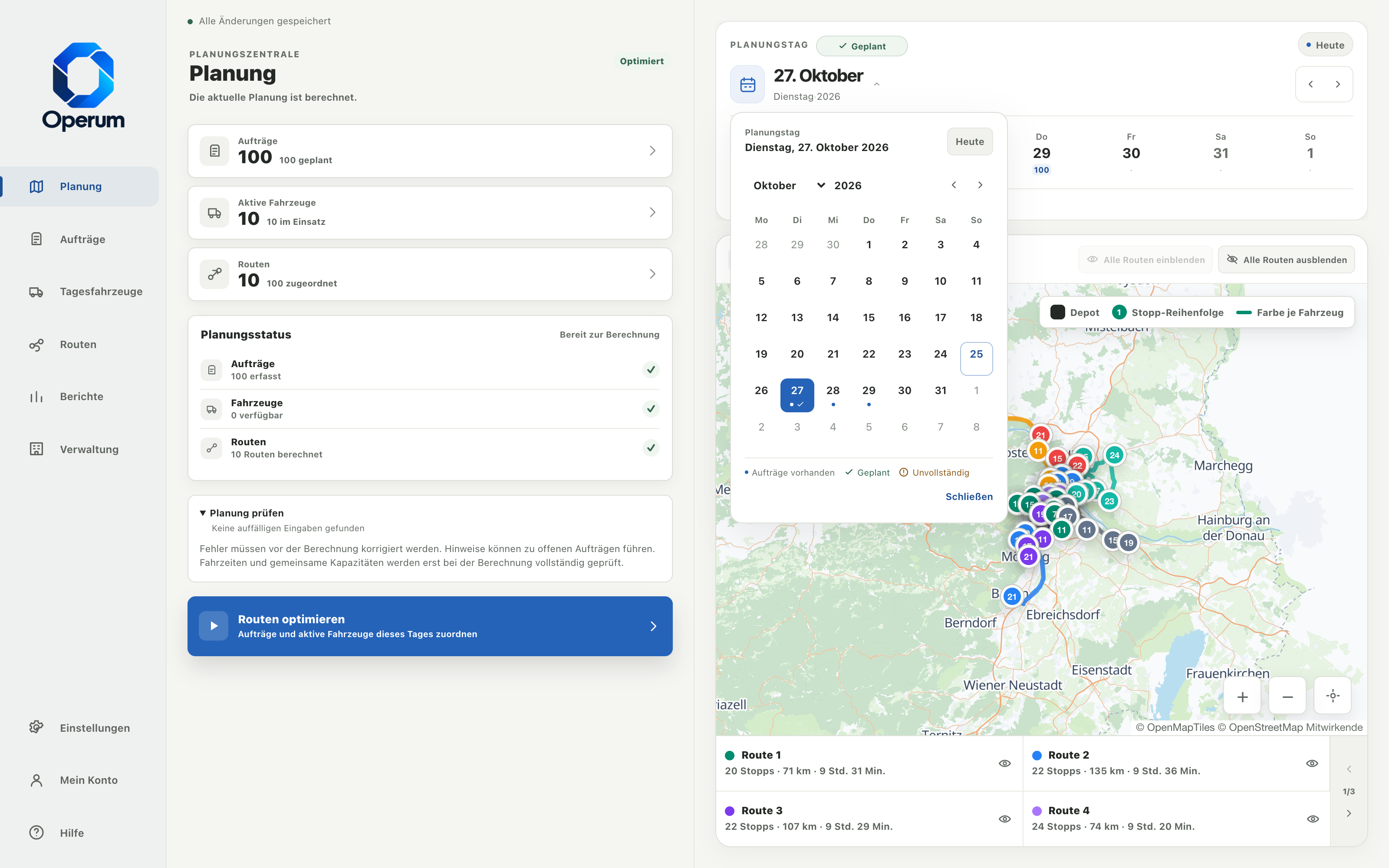
Abschnitt betitelt „Einen Planungstag auswählen“Die Datumswahl Planungstag steht oben im Arbeitsbereich und bleibt beim Wechsel zwischen den Bereichen verfügbar.
| Bedienelement | Funktion |
|---|---|
| Datumsanzeige | Den Monatskalender öffnen und einen Tag auswählen. Monat und Jahr lassen sich direkt umstellen. |
| Vorheriger Tag / Nächster Tag | Einen Tag zurück- oder weitergehen. |
| Wochenauswahl | Einen Tag der angezeigten Woche öffnen; die Woche beginnt am Montag. |
| Heute | Zum aktuellen Tag zurückkehren. |
Unter einem Wochentag steht die Zahl seiner vorhandenen Aufträge. Ein Punkt kennzeichnet einen Tag ohne Aufträge. Die Zusammenfassung nennt die Aufträge und die aktiven Fahrzeuge des ausgewählten Tages.
Der zuletzt ausgewählte Tag wird mit deinem Arbeitsbereich gespeichert. Beim erneuten Öffnen kann deshalb ein früheres Datum erscheinen. Prüfe vor Eingaben, Berechnungen und Exporten immer das Datum.
Im geöffneten Monatskalender kennzeichnen Punkte Tage mit vorhandenen Aufträgen. Mit den Monatspfeilen wechselst du vor und zurück. Schließen oder die Escape-Taste schließt den Kalender ohne neue Tagesauswahl.
Du kannst den Kalender auch mit der Tastatur bedienen: Pfeiltasten bewegen die Auswahl um einen Tag beziehungsweise eine Woche; Bild auf und Bild ab wechseln den Monat, mit gedrückter Umschalttaste das Jahr. Eingabetaste oder Leertaste übernimmt den fokussierten Tag.
Einen neuen Tag vorbereiten
Abschnitt betitelt „Einen neuen Tag vorbereiten“- Wähle das gewünschte Datum.
- Öffne Aufträge und erfasse die Fahrten für diesen Tag.
- Prüfe unter Tagesfahrzeuge, welche Fahrzeuge Für diesen Tag aktiviert sind.
- Passe Aktivierung, Dienstzeit und Ausstattung an die tatsächliche Verfügbarkeit an.
- Starte unter Planung die Routenoptimierung.
Ein bisher ungenutzter Tag beginnt ohne Aufträge und ohne Berechnungsergebnis. Die gemeinsame Flotte ist bereits vorhanden; ihre Fahrzeuge sind an einem neuen Tag zunächst aktiviert. Aufträge werden beim Datumswechsel nicht aus einem anderen Tag übernommen.
Wiederkehrende Fahrten legst du über An mehreren Tagen wiederholen im neuen Auftrag an. So entstehen vorab einzelne Termine für die gewählten Wochentage. Bei Bedarf kannst du Rückfahrten ergänzen. Prüfe die Fahrzeugverfügbarkeit und berechne jeden benötigten Tag separat. Siehe Serien & Rückfahrten.
Was gilt für einen Tag und was für alle Tage?
Abschnitt betitelt „Was gilt für einen Tag und was für alle Tage?“| Angaben | Geltungsbereich |
|---|---|
| Aufträge, Abholorte, Ziele und Auftragszeitfenster | Nur der jeweilige Planungstag. |
| Aktivierung oder Deaktivierung, abweichende Dienstzeit und Ausstattung eines Fahrzeugs | Nur der jeweilige Planungstag. |
| Berechnete Routen, Zuordnung und Berichte | Nur der jeweilige Planungstag. |
| Auf der Karte ausgeblendete Fahrzeugrouten | Nur der jeweilige Planungstag. |
| Fahrzeugnummer, Depot, Kapazität sowie Standard-Dienstzeit und Standard-Ausstattung | Die gemeinsame Flotte für alle Tage. Nicht überschriebene Tageswerte folgen dem Standard. |
| Ausstattungsbezeichnungen und Rechenzeit | Dein Arbeitsbereich über alle Tage hinweg. |
| Depotnamen und Depotadressen, Ausstattungsbestand und Darstellungsauswahl | Dein Arbeitsbereich über alle Tage hinweg. |
Beispiel: Ist ein Fahrzeug am Montag nicht verfügbar, deaktivierst du es für Montag. Am Dienstag kann es weiterhin aktiviert sein. Auch eine kürzere Dienstzeit am Montag trägst du unter Tagesfahrzeuge → Für diesen Tag anpassen ein. Den üblichen Fahrzeugstandard änderst du unter Verwaltung → Fahrzeuge. Bereits gespeicherte Tagesabweichungen bleiben erhalten. Siehe Tagesfahrzeuge & Dienstzeiten.
Zwischen Tagen wechseln
Abschnitt betitelt „Zwischen Tagen wechseln“Übernimm geöffnete Auftrags-, Fahrzeug-, Depot- oder Ausstattungsformulare vor dem Datumswechsel mit dem jeweiligen Speicherbutton. Nicht übernommene Formulare werden beim Wechsel geschlossen.
Bereits erfasste Aufträge und gespeicherte Ergebnisse des bisherigen Tages bleiben erhalten. Eine Berechnung wird durch den Wechsel nicht für den neu ausgewählten Tag übernommen. Warte auf das Ergebnis, wenn du es für den bisherigen Tag behalten möchtest; andernfalls starte die Berechnung nach der Rückkehr erneut.
Nach Änderungen neu berechnen
Abschnitt betitelt „Nach Änderungen neu berechnen“- Auftrag ändern oder entfernen: Das Ergebnis dieses Tages wird zurückgesetzt.
- Serientermine ändern oder entfernen: Die Ergebnisse aller tatsächlich geänderten Tage werden zurückgesetzt.
- Feste Fahrzeugzuordnung ändern: Das Ergebnis dieses Tages wird zurückgesetzt.
- Tagesaktivierung, Tagesdienstzeit oder Tagesausstattung ändern beziehungsweise zurücksetzen: Das Ergebnis dieses Tages wird zurückgesetzt.
- Ein Fahrzeug anlegen, bearbeiten oder entfernen: Die gespeicherten Ergebnisse aller Tage werden zurückgesetzt.
- Aufträge importieren: Die Aufträge und Ergebnisse nur der bestätigten Dateitage werden ersetzt beziehungsweise zurückgesetzt.
- Fahrzeuge importieren: Die gesamte Flotte wird ersetzt und die Ergebnisse aller Tage werden zurückgesetzt.
- Depots importieren: Standorte werden ergänzt oder aktualisiert und die Ergebnisse aller Tage werden zurückgesetzt, auch ohne geänderte Positionen.
- Die Position eines verwendeten Depots ändern: Die zugeordneten Fahrzeuge erhalten den neuen Standort; die gespeicherten Routen werden zurückgesetzt.
Die Aufträge bleiben bei Flotten- und Depotänderungen erhalten. Beim Auftragsimport bleiben die nicht ausgewählten Tage erhalten. Berechne betroffene Tage erneut und exportiere wichtige bisherige Ergebnisse vorher.
Ein Import unter Gesamtsicherung → Gesamter Arbeitsbereich ist eine vollständige Wiederherstellung: Er ersetzt alle Tage und übernimmt auch die gespeicherten Routen und Einstellungen aus der Sicherung. Die Auswahl des oben geöffneten Tages begrenzt diesen Import nicht. Siehe Arbeitsbereich sichern.
Weitere Informationen: Fahrzeuge verwalten, Routen optimieren und Import & Export.