

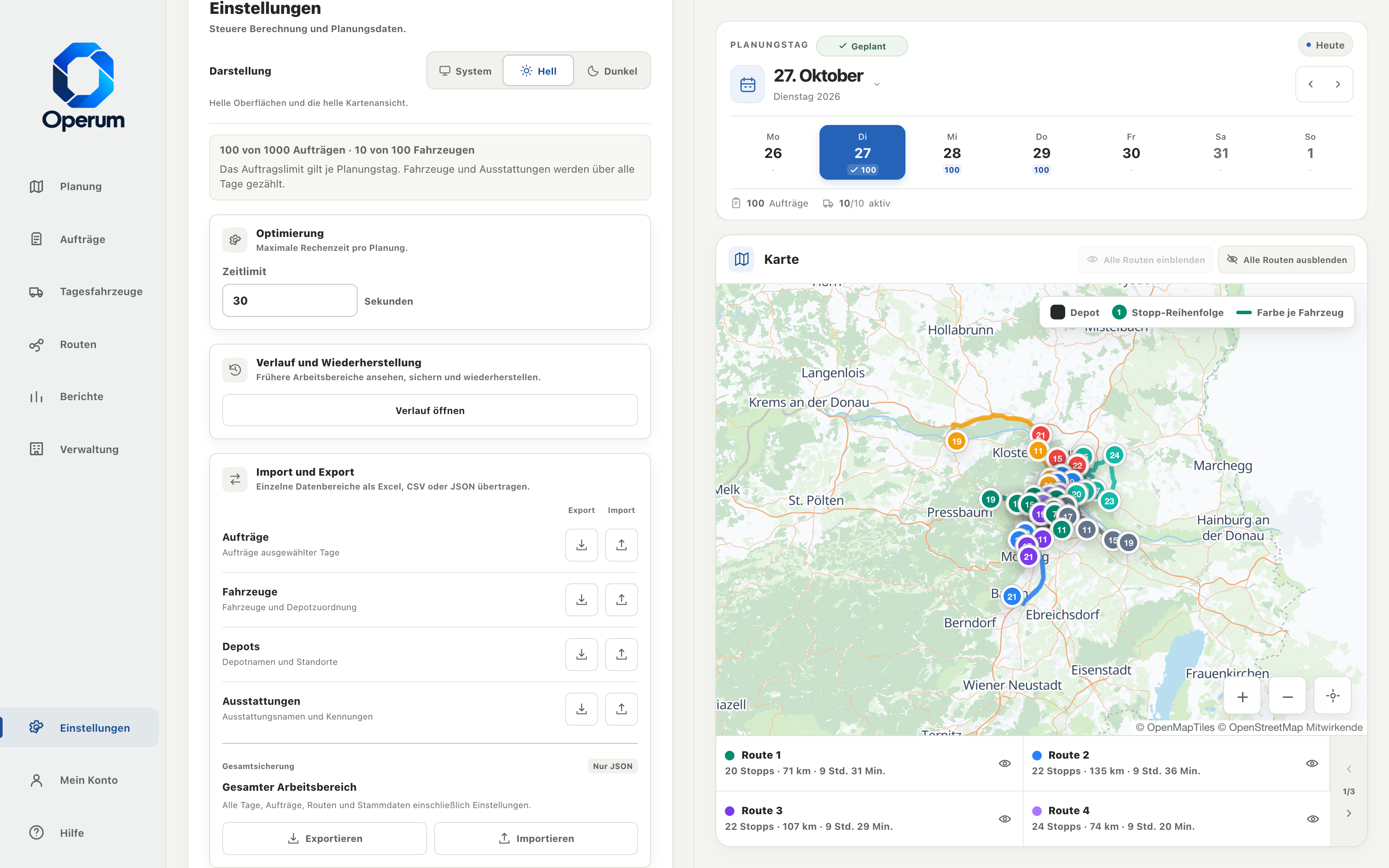
Import & Export
Unter Einstellungen → Import und Export findest du die Zeilen Aufträge, Fahrzeuge, Depots und Ausstattungen. Die Schaltflächen in den Spalten Export und Import öffnen die jeweilige Übertragung. Für alle vier Bereiche stehen Excel (.xlsx), CSV und JSON zur Verfügung. Jede Datei darf höchstens 10 MB groß sein.
Darunter liegt Gesamtsicherung → Gesamter Arbeitsbereich. Damit sicherst du alle Tage einschließlich Routen und Einstellungen gemeinsam als JSON. Die vollständige Anleitung steht unter Arbeitsbereich sichern & wiederherstellen.
Ein Export bewahrt einen bestimmten Stand als Datei auf. Dein Arbeitsbereich wird zusätzlich automatisch im Konto gespeichert.
Auftragsdateien können Transporte und Lieferungen gemeinsam enthalten. Die optionale Spalte Auftragstyp unterscheidet transport und delivery; ohne Angabe wird ein Transport importiert. Für Lieferungen bleiben Abholfelder leer. Die Ausfüllanleitung für Lieferungen erklärt Zielkoordinaten, Zeitfenster und Servicezeit.
Den passenden Bereich wählen
Abschnitt betitelt „Den passenden Bereich wählen“| Bereich | Inhalt | Wirkung eines Imports |
|---|---|---|
| Aufträge | Aufträge eines oder mehrerer ausgewählter Planungstage. | Ersetzt alle Aufträge der bestätigten Tage und setzt deren Ergebnisse zurück. Andere Tage, Flotte, Depots, Ausstattungen und Tagesaktivierung bleiben erhalten. |
| Fahrzeuge | Gesamte Flotte mit Nummern, Depotzuordnungen, Kapazitäten, Standard-Dienstzeiten und Standard-Ausstattung. | Ersetzt die gesamte Flotte und setzt die Ergebnisse aller Tage zurück. Depotstammdaten werden dabei nicht geändert. |
| Depots | Depotnamen, Adressen und Koordinaten mit ihren Kennungen. | Ergänzt Standorte oder aktualisiert bestehende Depots und setzt die Ergebnisse aller Tage zurück. Nicht enthaltene Depots bleiben erhalten. |
| Ausstattungen | Bezeichnungen mit ihren Kennungen. | Ergänzt oder benennt Ausstattungen um. Nicht enthaltene Einträge und bestehende Zuordnungen bleiben erhalten. |
Tagesaktivierungen, Tagesabweichungen für Dienstzeit und Ausstattung, Kartenansichten und Berechnungsergebnisse sind nicht Bestandteil dieser vier Übertragungsdateien. In einer Gesamtsicherung sind sie enthalten. Ein Bericht dokumentiert ein Tagesergebnis separat und ist keine Importvorlage.
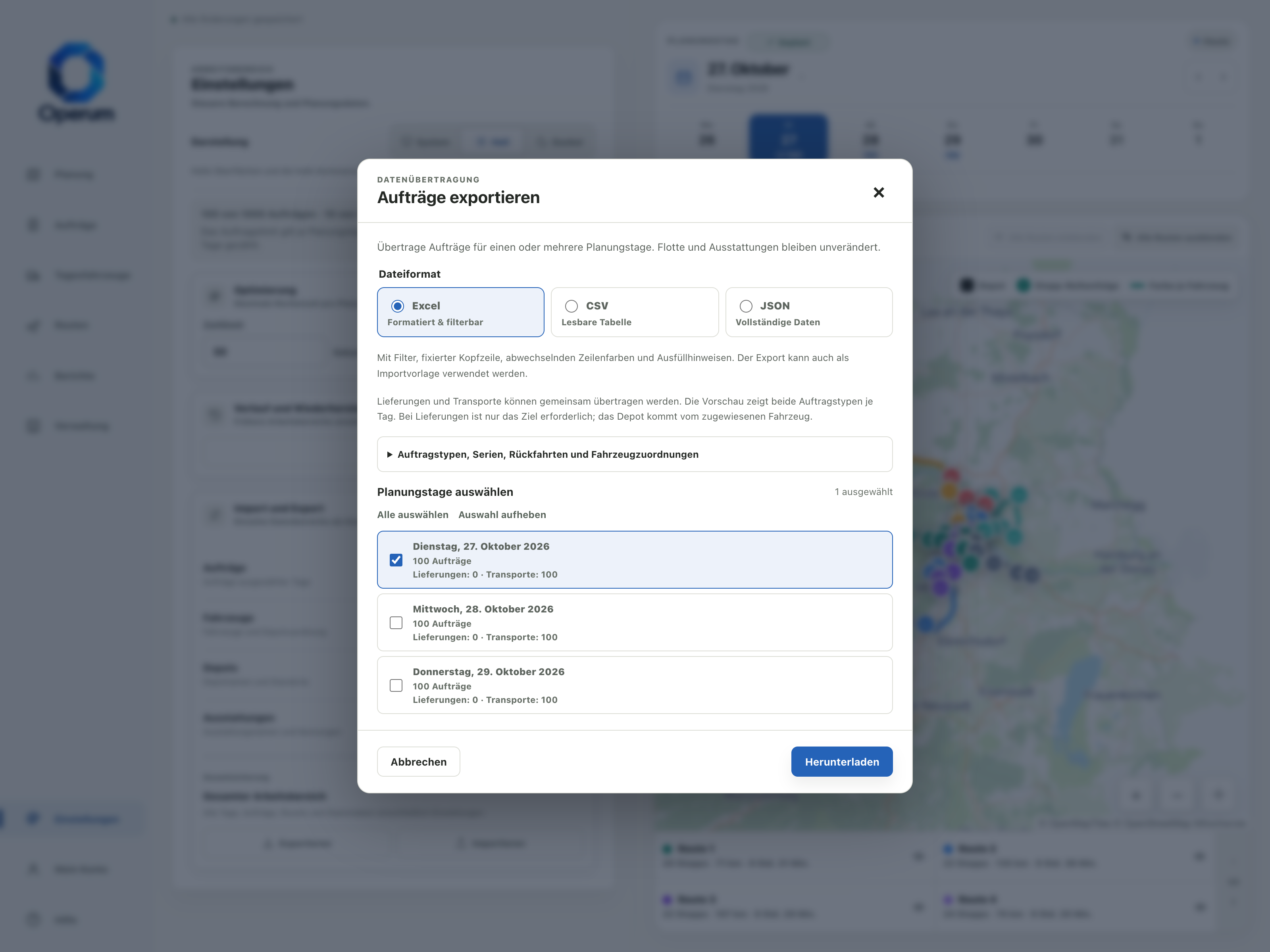
Daten exportieren
Abschnitt betitelt „Daten exportieren“- Öffne Einstellungen.
- Klicke beim gewünschten Bereich auf Exportieren.
- Wähle Excel, CSV oder JSON.
- Wähle bei Aufträgen einen oder mehrere Planungstage. Die Tagesauswahl zeigt Gesamtzahl sowie Lieferungen: … · Transporte: …. Alle auswählen und Auswahl aufheben helfen bei größeren Listen.
- Prüfe die Auswahl und klicke auf Herunterladen.
Unter Mein Konto → Aufträge exportieren öffnest du ebenfalls den Auftragsexport. Fahrzeuge, Depots und Ausstattungen exportierst du separat.
Auch ein Export mit leeren Tabellen kann als Vorlage dienen. Bei Aufträgen muss mindestens ein Planungstag ausgewählt sein. Falls eine Datei zu groß wird, teile den Auftragsexport auf mehrere Tagesgruppen auf.
Einen Import vorbereiten
Abschnitt betitelt „Einen Import vorbereiten“Verwende einen aktuellen Export desselben Bereichs als Vorlage. Eine Fahrzeugdatei gehört beispielsweise in Import und Export → Fahrzeuge, nicht in den Auftragsimport. Für die Arbeit mit Tabellen siehe Excel- und CSV-Dateien vorbereiten.
Wenn du Daten in einen neuen Arbeitsbereich übernimmst, empfiehlt sich diese Reihenfolge:
- Ausstattungen anlegen oder importieren.
- Depots anlegen oder importieren.
- Fahrzeuge importieren und den Depots zuordnen.
- Aufträge importieren und die gewünschten Tage auswählen.
- Tagesaktivierung, Dienstzeit und Ausstattung unter Tagesfahrzeuge prüfen und Routen berechnen.
Benötigte Ausstattungen müssen bereits vorhanden sein. Ein Auftrags- oder Fahrzeugimport legt unbekannte Ausstattungen nicht automatisch an.
Importvorschau prüfen und bestätigen
Abschnitt betitelt „Importvorschau prüfen und bestätigen“- Öffne Einstellungen und klicke beim passenden Bereich auf Importieren.
- Klicke auf Datei auswählen und wähle eine Datei mit der Endung .xlsx, .csv oder .json.
- Warte auf die Prüfung. Eine Dateiauswahl allein verändert noch keine Planungsdaten.
- Wähle bei Aufträgen die zu ersetzenden Tage. Bei Fahrzeugen prüfst du die Depotzuordnungen.
- Lies die Vorschau und die Hinweise zum Ersetzen oder Ergänzen.
- Aktiviere die angezeigte Bestätigung und klicke auf Import bestätigen.
- Prüfe die übernommenen Angaben und warte auf Alle Änderungen gespeichert.
Ändert sich die Auswahl oder der zugrunde liegende Stand während der Vorschau, kann die Bestätigung zurückgesetzt werden. Prüfe die aktualisierte Vorschau erneut.
Mit Abbrechen oder Schließen verlässt du den Dialog. Bereits bestätigte Importe werden dadurch nicht rückgängig gemacht.
Vor der Übernahme sichert Operum den aktuellen Stand im Verlauf. Schlägt diese Sicherung fehl, wird der Import nicht fortgesetzt. Prüfe die Verbindung und versuche es erneut. Serienverknüpfungen, Hinfahrt-Verweise und feste Fahrzeugzuordnungen werden beim Auftragstransfer mit übertragen; ein Import erzeugt keine zusätzlichen Wiederholungstermine.
Planungshinweise in der Vorschau
Abschnitt betitelt „Planungshinweise in der Vorschau“Planungshinweise zum Import können auf unpassende Zeitfenster, mögliche Doppelanlagen, fehlende oder ungeeignete fest zugewiesene Fahrzeuge und bereits außerhalb der ausgewählten Tage vorhandene Serien hinweisen. Solche Hinweise erlauben die Übernahme als Planungsstand; prüfe sie vor weiteren Berechnungen oder Serienänderungen.
Eine feste Fahrzeugzuweisung bleibt auch bei einem Konflikt erhalten und wird nicht automatisch gelöst. Gleiche Serien-IDs können importierte Termine mit bereits vorhandenen Terminen an nicht ersetzten Tagen verbinden. Spätere Serienänderungen und Serienlöschungen betreffen dabei nur denselben Auftragstyp und bei Transporten dieselbe Fahrtrichtung. Der Dateiimport selbst überträgt Änderungen dagegen nur zeilenweise auf die ausgewählten Tage.
Aufträge für mehrere Tage importieren
Abschnitt betitelt „Aufträge für mehrere Tage importieren“Die Dateidaten bestimmen, zu welchen Tagen die Aufträge gehören. Im Dialog Tage zum Ersetzen auswählen entscheidest du, welche dieser Tage übernommen werden. Der oben in der App ausgewählte Tag muss dafür nicht mit allen Dateidaten übereinstimmen.
Pro Tag siehst du die Anzahl der eingelesenen und der aktuell vorhandenen Aufträge. Zusätzlich zeigt die Tagesauswahl Lieferungen: … · Transporte: … für die Dateidaten. Wähle mindestens einen Tag aus und kontrolliere beide Auftragstypen.
Nicht ausgewählte Tage und die Fahrzeugverfügbarkeit bleiben erhalten. Prüfe nach dem Import jeden betroffenen Tag und berechne ihn erneut.
Fahrzeuge importieren und Depots zuordnen
Abschnitt betitelt „Fahrzeuge importieren und Depots zuordnen“Die Vorschau zeigt die Fahrzeuge und ihre Depotzuordnung. Bekannte Zuordnungen werden erkannt. Für Fahrzeuge ohne passende Zuordnung wählst du unter Depots zuordnen einen vorhandenen Standort.
Du kannst die Zuordnung je Fahrzeug ändern. Für mehrere noch nicht zugeordnete Fahrzeuge gibt es zusätzlich Allen noch nicht zugeordneten Fahrzeugen ein Depot zuweisen.
Wenn noch kein Depot vorhanden ist, wechsle über Zur Depotverwaltung zu Verwaltung → Depots, lege die Standorte an oder importiere sie separat und öffne den Fahrzeugimport erneut. Jede Fahrzeugzuordnung muss vor der Bestätigung geklärt sein.
Depotadressen und Depotnamen werden durch den Fahrzeugimport nicht geändert. Dafür verwendest du den separaten Depotimport.
Depots und Ausstattungen übertragen
Abschnitt betitelt „Depots und Ausstattungen übertragen“Beim Depotimport zeigt die Vorschau neue und geänderte Standorte sowie bisherige Angaben. Eine bekannte Depot-ID aktualisiert den zugehörigen Standort. Nicht enthaltene Depots bleiben erhalten. Jeder bestätigte Depotimport setzt die Ergebnisse aller Tage zurück, auch wenn die Datei keine geänderten Positionen enthält. Berechne benötigte Tage anschließend erneut. Gleiche Depotnamen mit widersprüchlichen Adressen müssen vor dem Import geklärt werden.
Beim Ausstattungsimport zeigt die Vorschau neue und umbenannte Einträge. Bekannte Kennungen aktualisieren die Bezeichnung. Bereits vorhandene Namen werden wiederverwendet. Ändere Kennungen in einer Vorlage nicht ohne Grund; sie halten die Zuordnung zu bestehenden Einträgen aufrecht.
Die Einzelheiten erklären Depots verwalten und Ausstattungen verwalten.
Exporte und Berichte unterscheiden
Abschnitt betitelt „Exporte und Berichte unterscheiden“Übertragungsdateien dienen zum Wiederverwenden einzelner Eingabebereiche. Bericht exportieren unter Berichte speichert die Auswertung eines Tages als Excel, CSV oder JSON. Ein Bericht kann weder als Eingabedatei noch als vollständiger Arbeitsbereich importiert werden.
Für automatische Dienstlisten- und Auftragsimporte sowie den Abruf gespeicherter Routen nutze die API. Einen Zugang dafür erstellst du unter Mein Konto → API-Tokens.
Für eine wiederherstellbare Sicherung inklusive Tagesaktivierungen, Tagesabweichungen, Routen, Rechenzeit und Ansicht verwende die Gesamtsicherung als JSON. Zum normalen Weiterarbeiten genügt die Anmeldung mit demselben Konto.
Wenn eine Datei abgelehnt wird
Abschnitt betitelt „Wenn eine Datei abgelehnt wird“- Falscher Bereich: Verwende den Export für den geöffneten Übertragungsbereich.
- Altes Excel-Format: Speichere .xls-Dateien zuerst als .xlsx.
- Unbekannte Ausstattung: Lege sie vorher an oder importiere die Ausstattungsdatei.
- Offene Depotzuordnung: Wähle für jedes betroffene Fahrzeug ein vorhandenes Depot.
- Limit überschritten: Prüfe Tagesaufträge, Flottengröße und Ausstattungsanzahl unter Mein Konto.
- Fehler in Zeile oder Spalte: Korrigiere die genannte Stelle anhand der Dateivorlage.
Eine abgelehnte Datei wird nicht übernommen. Verwende bei unklaren Fehlern einen neuen, unveränderten Export als Ausgangspunkt.