

Aufträge erfassen
Ein Auftrag ist entweder ein Transport oder eine Lieferung. Zeitfenster, Stoppdauer und benötigte Ausstattung geben vor, unter welchen Bedingungen Operum den Auftrag einem Fahrzeug zuordnen kann.
Den Auftragstyp wählen
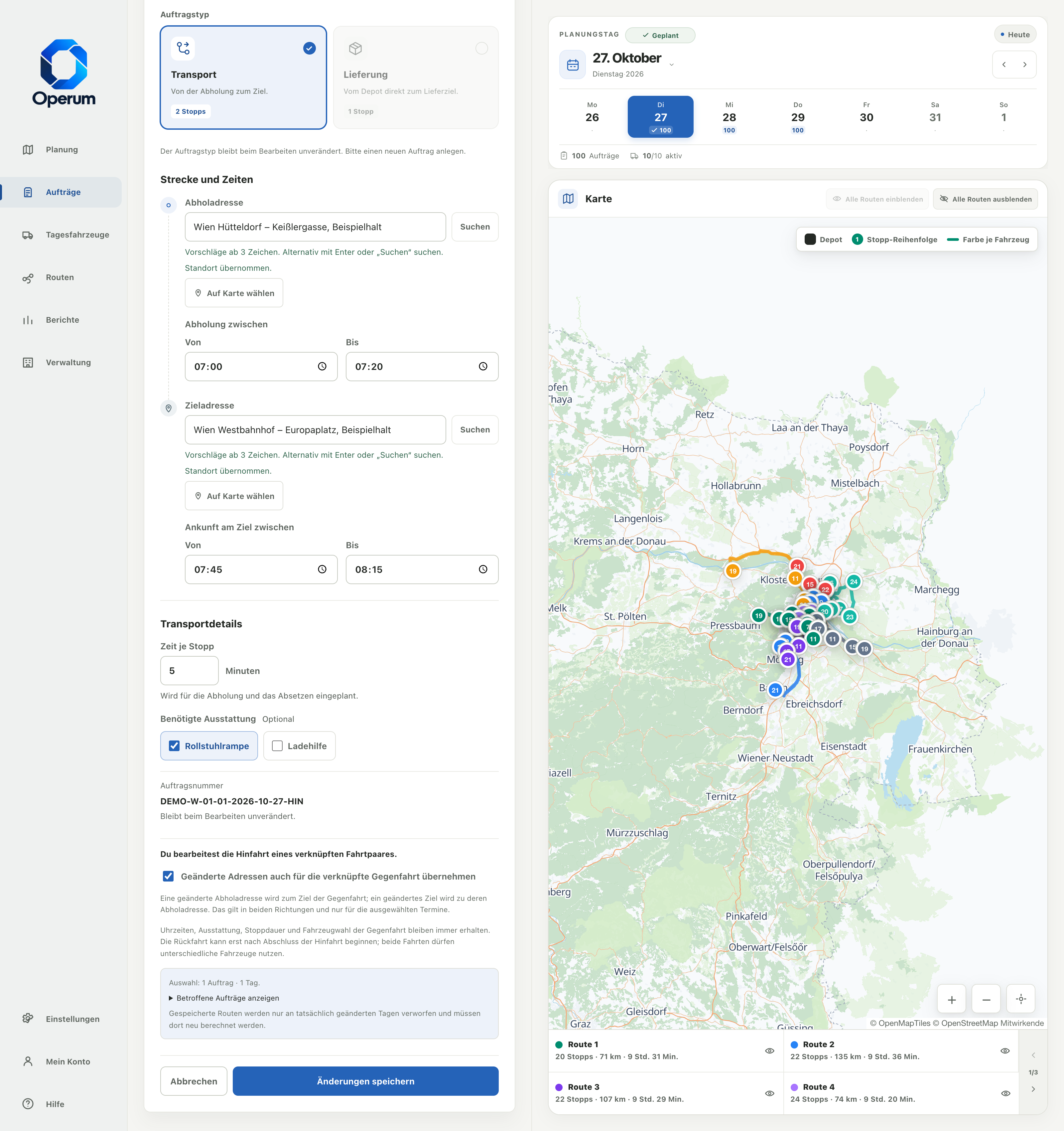
Abschnitt betitelt „Den Auftragstyp wählen“Wähle im neuen Formular unter Auftragstyp eine der beiden Karten: Transport zeigt 2 Stopps, Lieferung zeigt 1 Stopp. Die gewählte Karte ist hervorgehoben. Ein Transport benötigt zwei bestätigte Standorte und Zeitfenster für Abholung und Ziel. Eine Lieferung benötigt nur ein bestätigtes Ziel; das Fahrzeugdepot dient als Start und Rückkehr. Die eigene Anleitung erklärt Lieferungen planen.
Der Auftragstyp bleibt beim Bearbeiten unverändert. Lege einen neuen Auftrag an, wenn du einen anderen Typ benötigst.
Einen neuen Auftrag anlegen
Abschnitt betitelt „Einen neuen Auftrag anlegen“- Wähle unter Planungstag das Datum der Fahrt.
- Öffne Aufträge und klicke auf Auftrag oder Ersten Auftrag anlegen.
- Wähle den Auftragstyp und bestätige die benötigten Adressen: bei Transporten Abholung und Ziel, bei Lieferungen nur das Ziel.
- Ergänze die Zeitfenster und Transportdetails. Lieferungen können auch mit Ganzer Tag – innerhalb der Fahrzeugschicht geplant werden.
- Klicke auf Auftrag speichern.
- Warte auf Alle Änderungen gespeichert, bevor du die App schließt.
Das Datum steht auch im Auftragsformular. Ohne Wiederholung gehört der gespeicherte Auftrag zu diesem Tag. Mit An mehreren Tagen wiederholen legst du zusätzliche Termine an. Die Anzeige … von … Aufträgen bezieht sich auf das Auftragslimit des ausgewählten Tages.
Adressen auswählen
Abschnitt betitelt „Adressen auswählen“Gib im jeweiligen Adressfeld mindestens drei Zeichen ein. Bei einem Transport bestätigst du Abholadresse und Zieladresse, bei einer Lieferung nur die Zieladresse. Ergänze Straße, Hausnummer und Ort, um die Suche einzugrenzen.
- Warte auf die Suchvorschläge oder starte die Suche mit Suchen beziehungsweise der Eingabetaste.
- Wähle den passenden Treffer aus. Mit den Pfeiltasten kannst du zwischen Treffern wechseln und einen markierten Treffer mit der Eingabetaste übernehmen.
- Prüfe die Adresse und ihre Lage auf der Karte.
Standort übernommen. bestätigt die Auswahl. Wähle einen Treffer aus, um den Standort zu bestätigen. bedeutet, dass noch eine Auswahl fehlt. Änderst du anschließend den Adresstext, musst du den Standort erneut bestätigen.
Einen Standort auf der Karte wählen
Abschnitt betitelt „Einen Standort auf der Karte wählen“- Klicke im betreffenden Adressfeld auf Auf Karte wählen.
- Setze den gewünschten Punkt auf der Karte.
- Prüfe, ob die übernommene Kartenposition die beabsichtigte Abholung oder das Ziel beschreibt.
Mit Kartenauswahl abbrechen beendest du die Auswahl, ohne einen neuen Punkt zu setzen. Bei einer Kartenposition ist die genaue Lage entscheidend; kontrolliere insbesondere Zufahrten und Gebäudeseiten.
Zeitfenster festlegen
Abschnitt betitelt „Zeitfenster festlegen“Alle Uhrzeiten beziehen sich auf den ausgewählten Planungstag. Die folgende Tabelle zeigt die Felder eines Transports. Bei einer Lieferung gibt es ausschließlich das Zielzeitfenster; deaktiviere dafür Ganzer Tag – innerhalb der Fahrzeugschicht. Anfahrt, Stopp und Depot-Rückkehr müssen auch bei Ganzer Tag in die Fahrzeugschicht passen.
| Feld | Bedeutung |
|---|---|
| Abholung zwischen → Von | Frühester erlaubter Zeitpunkt der Abholung. |
| Abholung zwischen → Bis | Spätester erlaubter Zeitpunkt der Abholung. |
| Ankunft am Ziel zwischen → Von | Früheste erlaubte Ankunft am Ziel. |
| Ankunft am Ziel zwischen → Bis | Späteste erlaubte Ankunft am Ziel. |
Beispiel: Eine Abholung ist zwischen 08:00 und 08:30 möglich, die Ankunft am Ziel zwischen 08:30 und 09:30. Ob diese Vorgaben zusammenpassen, hängt von den Standorten, der Fahrtzeit und den verfügbaren Fahrzeugen ab.
Das Ende eines Zeitfensters darf nicht vor seinem Beginn liegen. Plane ausreichend Zeit für Anfahrt, Fahrt und die Tätigkeiten an beiden Stopps ein.
Transportdetails oder Lieferdetails ergänzen
Abschnitt betitelt „Transportdetails oder Lieferdetails ergänzen“Zeit je Stopp
Abschnitt betitelt „Zeit je Stopp“Trage die zusätzlich benötigte Zeit vor Ort in Minuten ein. Bei einem Transport wird sie bei der Abholung und am Ziel eingeplant, beispielsweise für das Be- und Entladen. Fünf Minuten bedeuten dort insgesamt zehn Minuten. Bei einer Lieferung wird sie nur einmal am Ziel eingeplant: fünf Minuten bleiben fünf Minuten.
Benötigte Ausstattung
Abschnitt betitelt „Benötigte Ausstattung“Wähle die Merkmale, die für diesen Auftrag erforderlich sind. Ein passendes Fahrzeug muss alle ausgewählten Merkmale besitzen. Fehlende Merkmale legst du unter Ausstattungen an. Sie stehen danach bei Aufträgen und Fahrzeugen aller Tage zur Auswahl.
Eigene Auftragsnummer
Abschnitt betitelt „Eigene Auftragsnummer“Unter Eigene Auftragsnummer kannst du eine interne Referenz eintragen. Ohne Eingabe vergibt Operum automatisch eine Nummer. Verwende innerhalb einer Tagesplanung eindeutige Nummern, damit sich Aufträge in Routen und Berichten zuverlässig wiederfinden lassen.
Serien und Rückfahrten anlegen
Abschnitt betitelt „Serien und Rückfahrten anlegen“Aktiviere bei einem neuen Transport die Option Verknüpfte Rückfahrt anlegen, um Abholung und Ziel für eine separate Rückfahrt zu vertauschen. Gib eigene Rückfahrtzeitfenster an. Hin- und Rückfahrt zählen jeweils als Auftrag; die Rückfahrt wird nur eingeplant, wenn die Hinfahrt stattfindet und abgeschlossen ist.
Mit An mehreren Tagen wiederholen wählst du für Transporte oder Lieferungen Enddatum und Wochentage. Lieferungen haben keine verknüpfte Rückfahrt. Die Vorschau nennt die Anzahl der Aufträge und Tage. Alle Termine werden gemeinsam geprüft; bei einem Fehler wird nichts angelegt. Die vollständige Anleitung erklärt Serien & Rückfahrten.
Ein Fahrzeug fest vorgeben
Abschnitt betitelt „Ein Fahrzeug fest vorgeben“Unter Fahrzeugzuordnung an der gespeicherten Auftragskarte kannst du ein geeignetes Fahrzeug auswählen. Automatisch zuordnen gibt die Wahl wieder frei. Jede Änderung setzt das Tagesergebnis zurück; berechne anschließend erneut. Siehe Fahrzeuge fest zuweisen.
Aufträge bearbeiten oder entfernen
Abschnitt betitelt „Aufträge bearbeiten oder entfernen“Klicke auf das Stiftsymbol am Auftrag, ändere die Angaben und wähle Änderungen speichern. Die Auftragsnummer bleibt beim Bearbeiten unverändert.
Mit Abbrechen oder dem Schließen-Symbol verwirfst du nicht übernommene Formulareingaben. Speichere ein Formular auch vor dem Wechsel des Planungstags oder Bereichs.
Über das Entfernen-Symbol öffnest du eine Bestätigung. Bei Serien wählst du einen einzelnen oder diesen und zukünftige Termine desselben Auftragstyps. Bei Transporten gilt zusätzlich dieselbe Fahrtrichtung. Beim Löschen einer Hinfahrt werden ihre verknüpften Rückfahrten ebenfalls entfernt; beim Löschen einer Rückfahrt bleiben die Hinfahrten erhalten. Prüfe die angezeigte Anzahl vor Entfernen bestätigen.
Bei der Bearbeitung einer Serie kannst du ebenfalls einen einzelnen oder zukünftige Termine desselben Auftragstyps ändern und Betroffene Aufträge anzeigen prüfen. Für Adressänderungen gibt es die separate Auswahl zur Übernahme in die verknüpfte Gegenfahrt. Details und Auswirkungen erklärt Serien & Rückfahrten.
Wenn etwas nicht klappt
Abschnitt betitelt „Wenn etwas nicht klappt“Vorhandene Aufträge aus Tabellen übernimmst du unter Einstellungen → Import und Export → Aufträge → Import. Du kannst dort mehrere Dateitage auswählen. Das ersetzt deren bisherigen Auftragsbestand; Fahrzeugdaten bleiben erhalten. Siehe Import & Export.
- Speichern ist deaktiviert: Prüfe die Hinweise zur Adressauswahl und die Pflichtfelder.
- Kein weiterer Auftrag möglich: Prüfe das Auftragslimit für diesen Tag unter Mein Konto.
- Aufträge scheinen zu fehlen: Kontrolliere zuerst den ausgewählten Planungstag.
- Ein Auftrag bleibt unzugeordnet: Prüfe seine Zeitfenster, Ausstattung und die aktiven Fahrzeuge. Nutze die Schritte zur Problemlösung.