

Verwaltung & Stammdaten
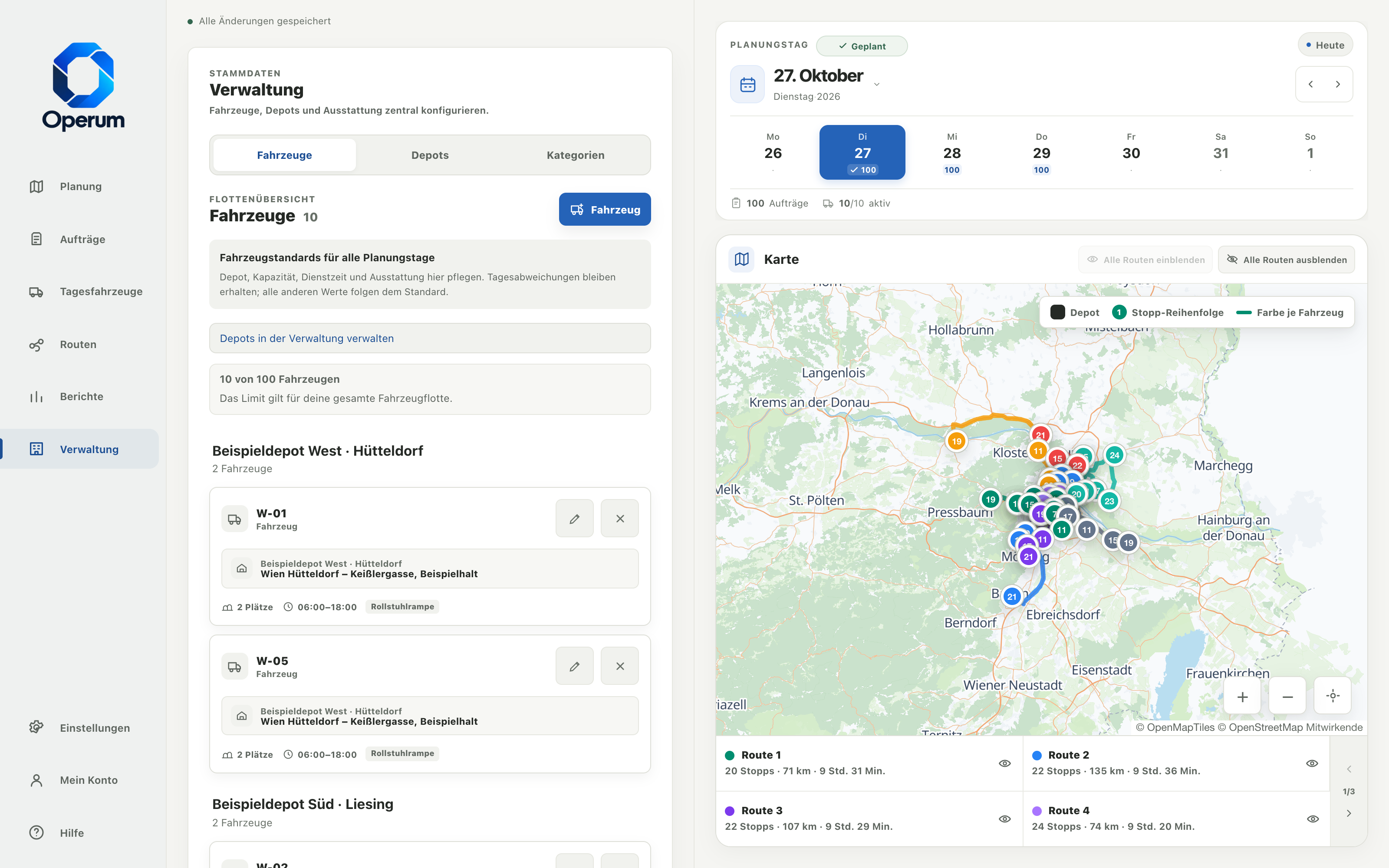
Unter Verwaltung pflegst du die gemeinsamen Grundlagen deines Arbeitsbereichs. Die drei Reiter Fahrzeuge, Depots und Kategorien gelten über alle Planungstage hinweg.
| Reiter | Hier erledigst du das |
|---|---|
| Fahrzeuge | Fahrzeuge anlegen, ändern oder entfernen; Depot, Kapazität, Standard-Dienstzeit und Standard-Ausstattung festlegen. |
| Depots | Gemeinsame Standorte anlegen, benennen und auf der Karte verorten. |
| Kategorien | Ausstattungen wie Ladehilfe oder Kühlung anlegen und ihre Verwendung prüfen. |
Die Flotte vorbereiten
Abschnitt betitelt „Die Flotte vorbereiten“- Lege unter Verwaltung → Depots die benötigten Standorte an.
- Ergänze unter Verwaltung → Kategorien die benötigten Ausstattungen.
- Lege unter Verwaltung → Fahrzeuge die Flotte an und ordne jedem Fahrzeug ein Depot zu.
- Wechsle zum gewünschten Planungstag und öffne Tagesfahrzeuge.
- Prüfe Aktivierung, Dienstzeit und Ausstattung für diesen Tag, bevor du Routen berechnest.
Die einzelnen Schritte erklären Fahrzeuge verwalten, Depots verwalten und Ausstattungen verwalten.
Standards und Tagesplanung unterscheiden
Abschnitt betitelt „Standards und Tagesplanung unterscheiden“In der Verwaltung hinterlegst du die üblichen Werte eines Fahrzeugs. Unter Tagesfahrzeuge kannst du Dienstzeit und Ausstattung für einen bestimmten Tag ändern oder ein Fahrzeug vorübergehend deaktivieren. Depot und Kapazität bleiben gemeinsame Stammdaten.
Beispiel: Ein Fahrzeug hat gewöhnlich Dienst von 07:00 bis 17:00. Für einen einzelnen Freitag bis 12:00 verwendest du die Tageskonfiguration. Ändert sich seine übliche Dienstzeit dauerhaft, bearbeitest du den Standard in der Verwaltung. Bereits gespeicherte Tagesabweichungen bleiben bestehen.
Die genaue Bedienung steht unter Tagesfahrzeuge & Dienstzeiten.
Folgen von Änderungen prüfen
Abschnitt betitelt „Folgen von Änderungen prüfen“Änderungen an der Flotte setzen die Berechnungsergebnisse aller Tage zurück. Aufträge bleiben erhalten. Eine neue Position eines verwendeten Depots erfordert ebenfalls eine neue Berechnung. Reines Umbenennen eines Depots verschiebt dessen Standort nicht.
Warte nach dem Speichern auf Alle Änderungen gespeichert. Vor größeren Änderungen kannst du im Verlauf einen Stand sichern oder eine Gesamtsicherung herunterladen.
Dateien importierst und exportierst du weiterhin unter Einstellungen → Import und Export. Dort stehen getrennte Bereiche für Fahrzeuge, Depots und Ausstattungen bereit. Automatische Dienstlisten- und Auftragsimporte beschreibt die API.