

Darstellung & Rechenzeit
Unter Einstellungen passt du die Darstellung und Rechenzeit an. Außerdem öffnest du hier die Datenübertragung, Gesamtsicherung und den Verlauf. Fahrzeuge, Depots und Kategorien findest du unter Verwaltung; Tagesabweichungen unter Tagesfahrzeuge.
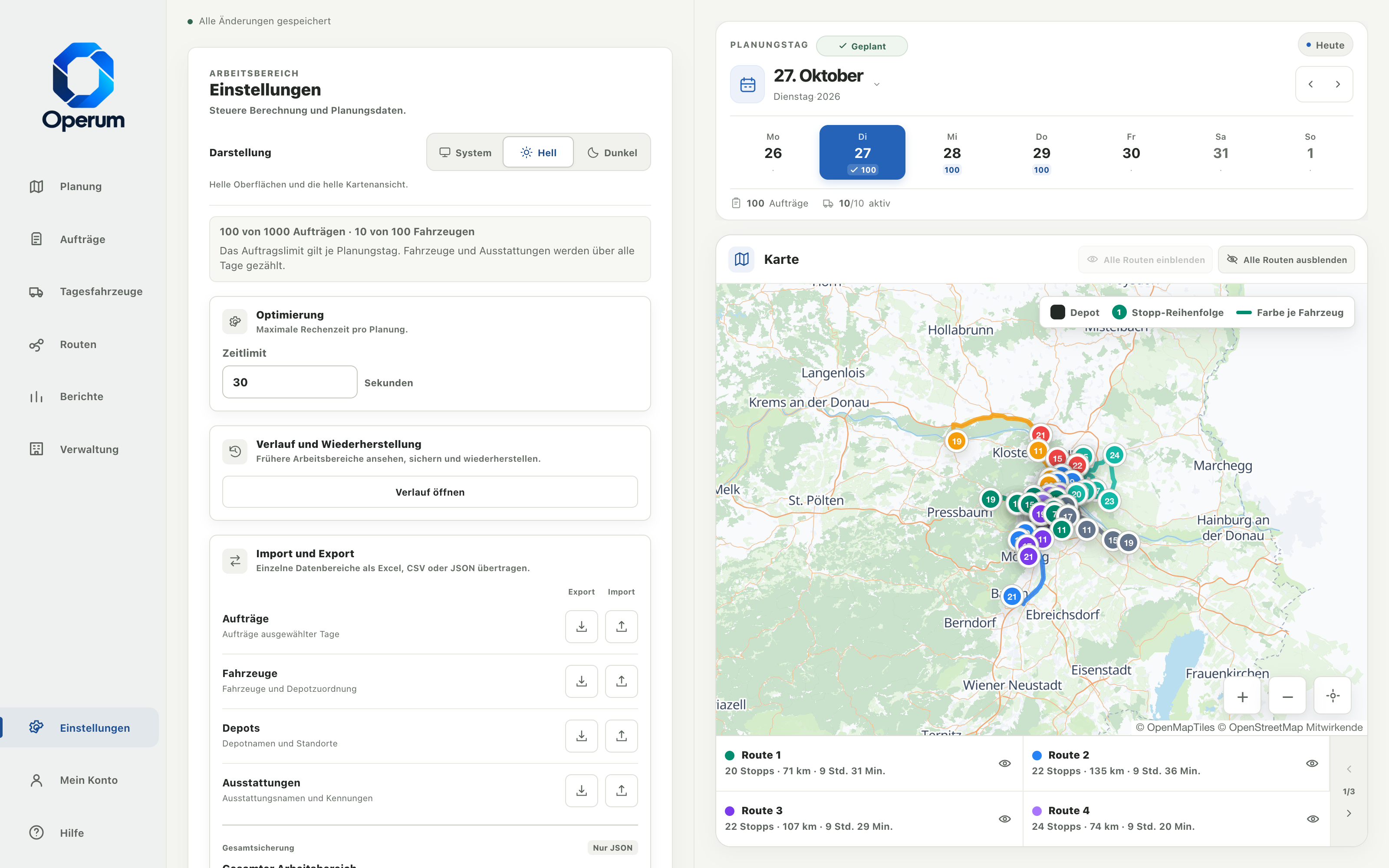
Die Darstellung wählen
Abschnitt betitelt „Die Darstellung wählen“Öffne Einstellungen → Darstellung und wähle:
| Auswahl | Wirkung |
|---|---|
| System | Operum folgt der hellen oder dunklen Darstellung deines Geräts. Der Hinweis nennt die aktuell aktive Ansicht. |
| Hell | Helle Oberflächen und helle Kartenansicht. |
| Dunkel | Dunkle Oberflächen und dunkle Kartenansicht. |
Die Änderung wirkt sofort auf die App und die Karte. Deine Auswahl wird mit deinem Arbeitsbereich gespeichert. Bei System kann die Ansicht auf einem anderen Gerät entsprechend dessen Einstellung anders ausfallen. Die Farbauswahl im Hilfe-Center lässt sich unabhängig von der App ändern.
Rechenzeit einstellen
Abschnitt betitelt „Rechenzeit einstellen“Unter Optimierung → Zeitlimit legst du die maximale Rechenzeit pro Planung in Sekunden fest. Möglich sind 5 bis 300 Sekunden; der anfängliche Wert beträgt 5 Sekunden.
- Trage das gewünschte Zeitlimit ein.
- Wähle den Planungstag.
- Starte unter Planung die Optimierung oder unter Berichte die Aktion Neu berechnen.
Das Zeitlimit gilt für folgende Berechnungen aller Tage. Seine Änderung startet keine Berechnung und ersetzt vorhandene Ergebnisse nicht von selbst.
Bei größeren Planungen kann mehr Rechenzeit helfen, eine bessere Zuordnung zu finden. Ein besseres Ergebnis ist nicht garantiert. Unpassende Zeitfenster, fehlende Ausstattung oder deaktivierte Fahrzeuge werden durch mehr Rechenzeit nicht ausgeglichen.
Gemeinsame Daten verwalten
Abschnitt betitelt „Gemeinsame Daten verwalten“- Unter Verwaltung → Fahrzeuge pflegst du die Flotte und ihre Standards. Siehe Verwaltung & Stammdaten.
- Unter Verwaltung → Depots legst du die Standorte an und prüfst zugeordnete Fahrzeuge. Siehe Depots verwalten.
- Unter Verwaltung → Kategorien legst du eigene Merkmale an, benennst sie um und prüfst ihre Verwendung. Siehe Ausstattungen verwalten.
- Unter Import und Export in den Zeilen Aufträge, Fahrzeuge, Depots und Ausstattungen importierst oder exportierst du den jeweiligen Bereich. Siehe Import & Export.
Warte nach übernommenen Änderungen auf Alle Änderungen gespeichert.
Den gesamten Arbeitsbereich sichern
Abschnitt betitelt „Den gesamten Arbeitsbereich sichern“Unter Verlauf und Wiederherstellung → Verlauf öffnen kannst du frühere verfügbare Stände ansehen, den aktuellen Stand bewusst sichern oder einen früheren Arbeitsbereich nach einer Vorschau vollständig wiederherstellen. Der Verlauf ist auf bis zu 20 Stände und insgesamt etwa 40 MB je Konto begrenzt. Für dauerhafte Sicherungen nutze zusätzlich den Dateiexport. Siehe Verlauf & Wiederherstellung.
Unter Import und Export findest du unterhalb der vier einzelnen Datenbereiche die Gesamtsicherung. Gesamter Arbeitsbereich → Exportieren erstellt eine JSON-Datei aller Tage einschließlich Routen, Stammdaten, Tagesaktivierungen, abweichenden Dienstzeiten und Tagesausstattungen sowie Einstellungen.
Importieren ersetzt den gesamten Arbeitsbereich nach einer Vorschau und ausdrücklicher Bestätigung. Daten, die in der Sicherung fehlen, werden entfernt. Sichere den aktuellen Stand vorher, wenn du ihn behalten möchtest. Die Anleitung steht unter Arbeitsbereich sichern & wiederherstellen.