

Lieferungen planen
Für eine Zustellung mit nur einer Zieladresse wählst du unter Auftragstyp die Karte Lieferung mit 1 Stopp. Operum plant den Lieferstopp in eine Fahrzeugroute ein. Start und Rückkehr ergeben sich aus dem Depot des eingesetzten Fahrzeugs.
Den passenden Auftragstyp wählen
Abschnitt betitelt „Den passenden Auftragstyp wählen“| Transport | Lieferung | |
|---|---|---|
| Adressen | Abholung und Ziel bestätigen. | Nur das Ziel bestätigen. |
| Geplante Halte | Zwei: Abholung und Ziel. | Einer: Lieferung am Ziel. |
| Zeit je Stopp | Je einmal an beiden Standorten. | Einmal am Ziel. |
| Transportbelegung | Eine Einheit zwischen Abholung und Ziel. | Keine Transportplätze belegt. |
| Wiederholung | Als Serie möglich. | Als Serie möglich. |
| Verknüpfte Rückfahrt | Möglich. | Nicht verfügbar. |
Wenn du einen konkreten Abholort und eine anschließende Beförderung zum Ziel brauchst, verwende Transport. Der Auftragstyp lässt sich nach dem Speichern nicht ändern; lege für einen anderen Typ einen neuen Auftrag an.
Eine Lieferung erfassen
Abschnitt betitelt „Eine Lieferung erfassen“- Wähle den Planungstag und öffne Aufträge → Auftrag.
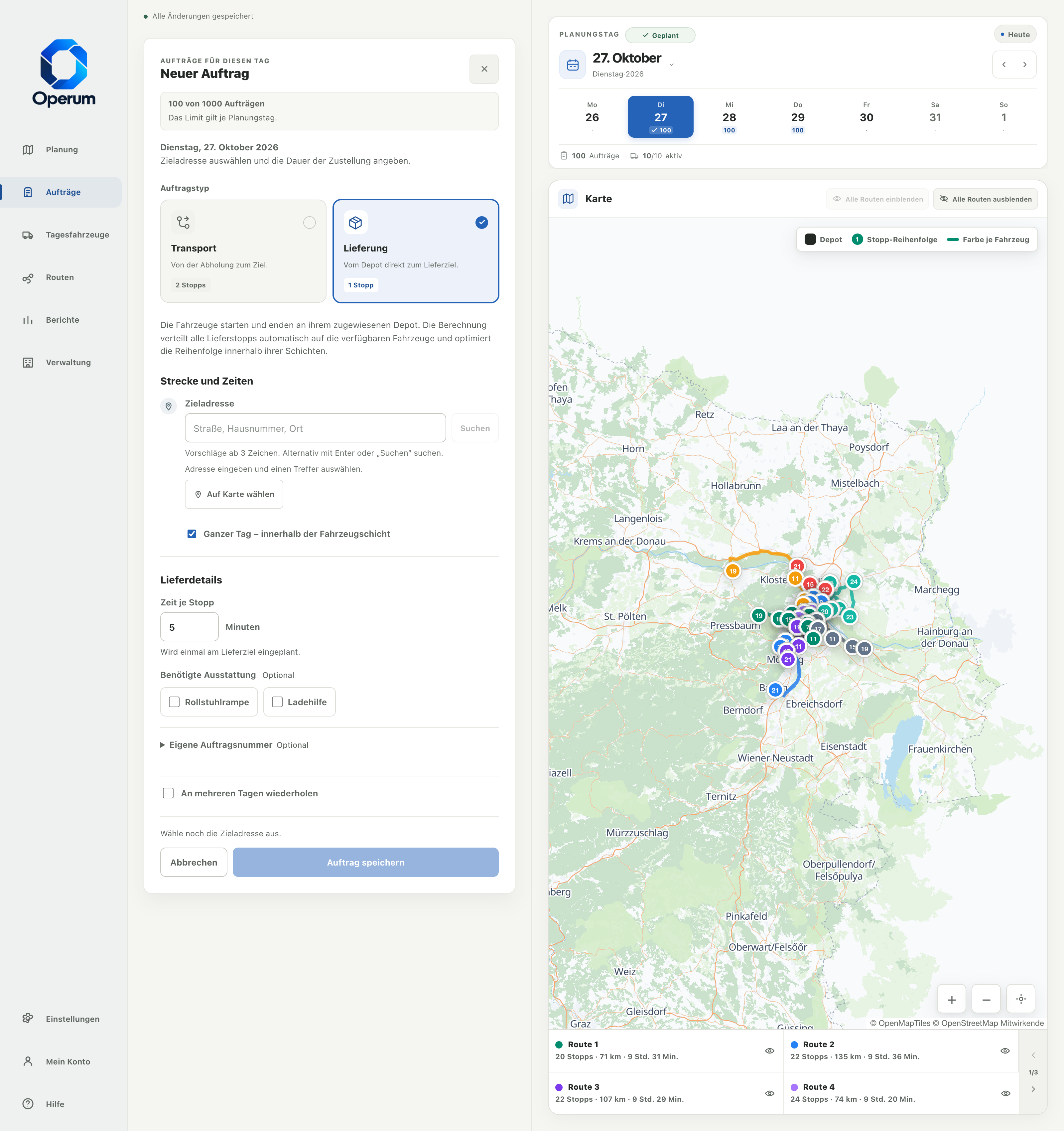
- Wähle unter Auftragstyp die Karte Lieferung. Sie zeigt Vom Depot direkt zum Lieferziel. und 1 Stopp. Die Karte Transport steht für 2 Stopps mit Abholung und Ziel.
- Suche die Zieladresse und bestätige den passenden Treffer. Alternativ wählst du den Standort auf der Karte. Kontrolliere Standort übernommen.
- Lass Ganzer Tag – innerhalb der Fahrzeugschicht aktiviert, wenn kein engeres Ankunftsfenster nötig ist.
- Trage unter Lieferdetails die Zeit je Stopp in Minuten und gegebenenfalls Benötigte Ausstattung sowie eine eigene Auftragsnummer ein.
- Wähle Auftrag speichern und warte auf Alle Änderungen gespeichert.
Eine Lieferung benötigt keine Abholadresse. Das Depot wählst du am Fahrzeug; bei automatischer Zuordnung bestimmt das eingesetzte Fahrzeug damit auch den Ausgangs- und Rückkehrstandort.
Ein Ankunftsfenster vorgeben
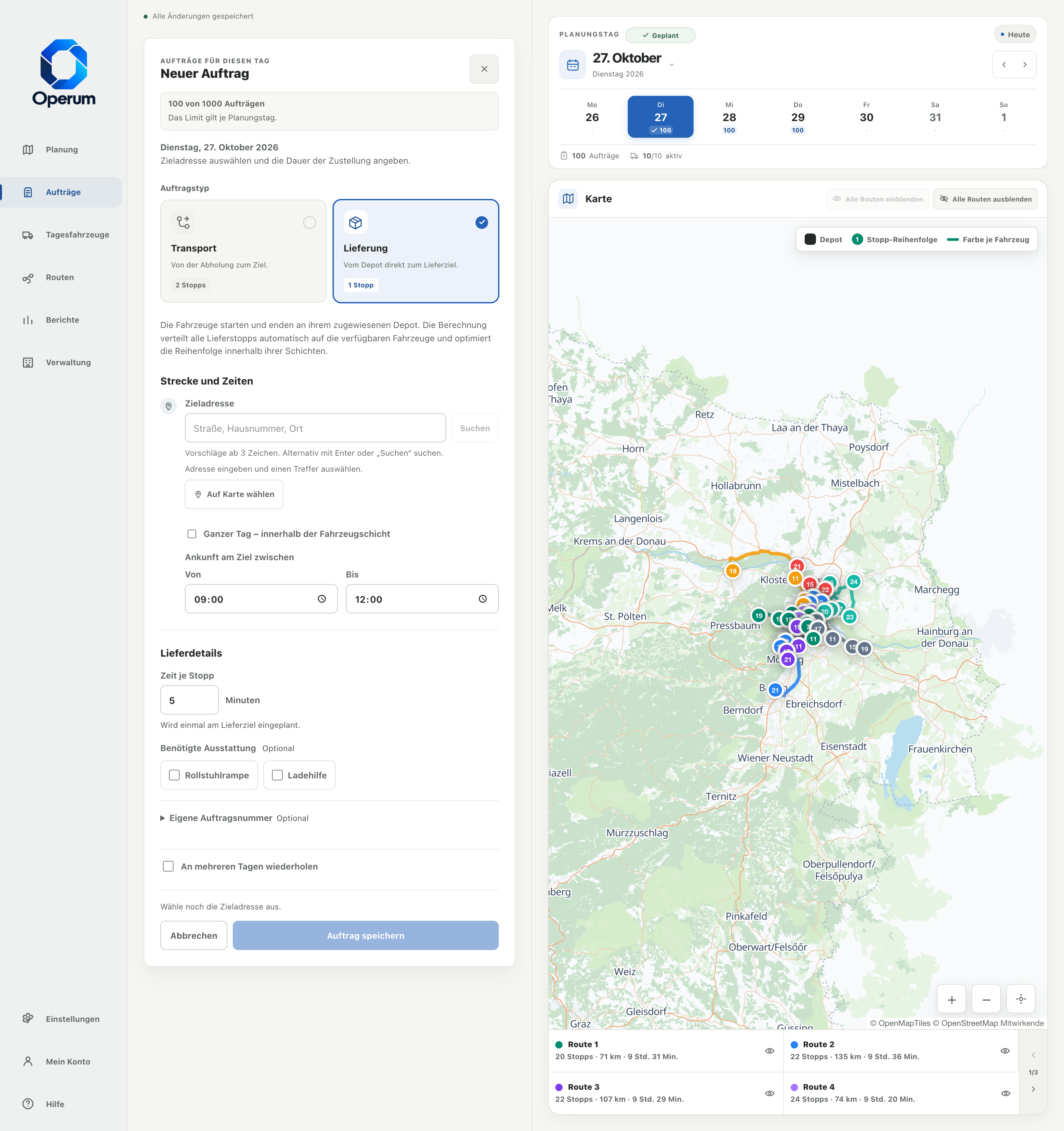
Abschnitt betitelt „Ein Ankunftsfenster vorgeben“Deaktiviere Ganzer Tag – innerhalb der Fahrzeugschicht. Unter Ankunft am Ziel zwischen erscheinen Von und Bis. Trage beispielsweise 09:00–12:00 ein, wenn die Zustellung nur am Vormittag möglich ist.
Auch bei ganztägiger Planung muss die Route einschließlich Anfahrt, Lieferstopps und Rückkehr in die Fahrzeugschicht passen. Ein ganzer Tag garantiert deshalb keine vollständige Zuordnung.
Zeit je Stopp wird bei einer Lieferung genau einmal eingeplant: Fünf Minuten bedeuten fünf Minuten am Ziel. Bei einem Transport wären es fünf Minuten an der Abholung und fünf Minuten am Ziel.
Fahrzeuge und Routen vorbereiten
Abschnitt betitelt „Fahrzeuge und Routen vorbereiten“Aktiviere geeignete Fahrzeuge für den ausgewählten Tag. Prüfe Depot, Dienstzeit und benötigte Ausstattung. Unter Planung → Routen optimieren verteilt Operum die Aufträge und berechnet die Reihenfolge. Transporte und Lieferungen können am selben Tag und auf derselben Route vorkommen.
Eine feste Fahrzeugzuordnung ist auch für Lieferungen möglich. Sie schränkt die Auswahl auf dieses Fahrzeug und damit dessen Depot ein; die Haltereihenfolge wird weiterhin optimiert. Die Berechnung garantiert weder den Einsatz aller aktivierten Fahrzeuge noch eine gleichmäßige Auslastung.
Wiederholen und Ergebnisse prüfen
Abschnitt betitelt „Wiederholen und Ergebnisse prüfen“- Serien: Mit An mehreren Tagen wiederholen legst du Lieferungen für ausgewählte Wochentage an. Spätere Serienänderungen oder Serienlöschungen betreffen nur Lieferungen desselben Auftragstyps, auch wenn ein Import eine Serien-ID mit Transporten teilt. Jeder erzeugte Termin zählt zum Auftragslimit seines Tages. Siehe Serien & Rückfahrten.
- Rückfahrten: Eine Lieferung hat keine verknüpfte Rückfahrt. Die Rückkehr zum Fahrzeugdepot ist bereits Teil der Routenplanung.
- Routenliste: Eine Lieferung zeigt das Ziel mit einer berechneten Ankunftszeit. Auf der Karte ist sie ein einzelner nummerierter Halt mit Ankunft und Abfahrt.
- Zeitstrahl: Lieferstopps sind schraffiert und haben den eigenen Legendeneintrag Lieferung. Reine Liefertouren zeigen die Lieferanzahl, gemischte Routen zusätzlich die maximale Transportbelegung.
- Bericht: Eine Lieferung zählt als ein Auftrag und ein Halt. Excel und CSV nennen in Auftragstyp den Wert Lieferung, im Excel-Blatt Halte steht als Haltart ebenfalls Lieferung. Die Abholfelder bleiben leer. Siehe Berichte.
Bleibt eine Lieferung offen, prüfe Zielstandort, Ankunftsfenster, Stoppdauer, Ausstattung, feste Zuordnung und Fahrzeugschicht einschließlich Depotwegen. Berechne nach einer Korrektur erneut und kontrolliere Nicht zugeordnete Aufträge.
Lieferungen importieren
Abschnitt betitelt „Lieferungen importieren“In der Auftragstabelle kennzeichnet Auftragstyp = delivery eine Lieferung. Abholfelder bleiben leer; eine reine Lieferdatei darf diese Spalten auch vollständig weglassen. Ziel, Zielkoordinaten, Ankunftsfenster und Servicezeit werden ausgefüllt. Eine Schritt-für-Schritt-Anleitung findest du unter Lieferungen in Excel und CSV.