

Fahrzeuge verwalten
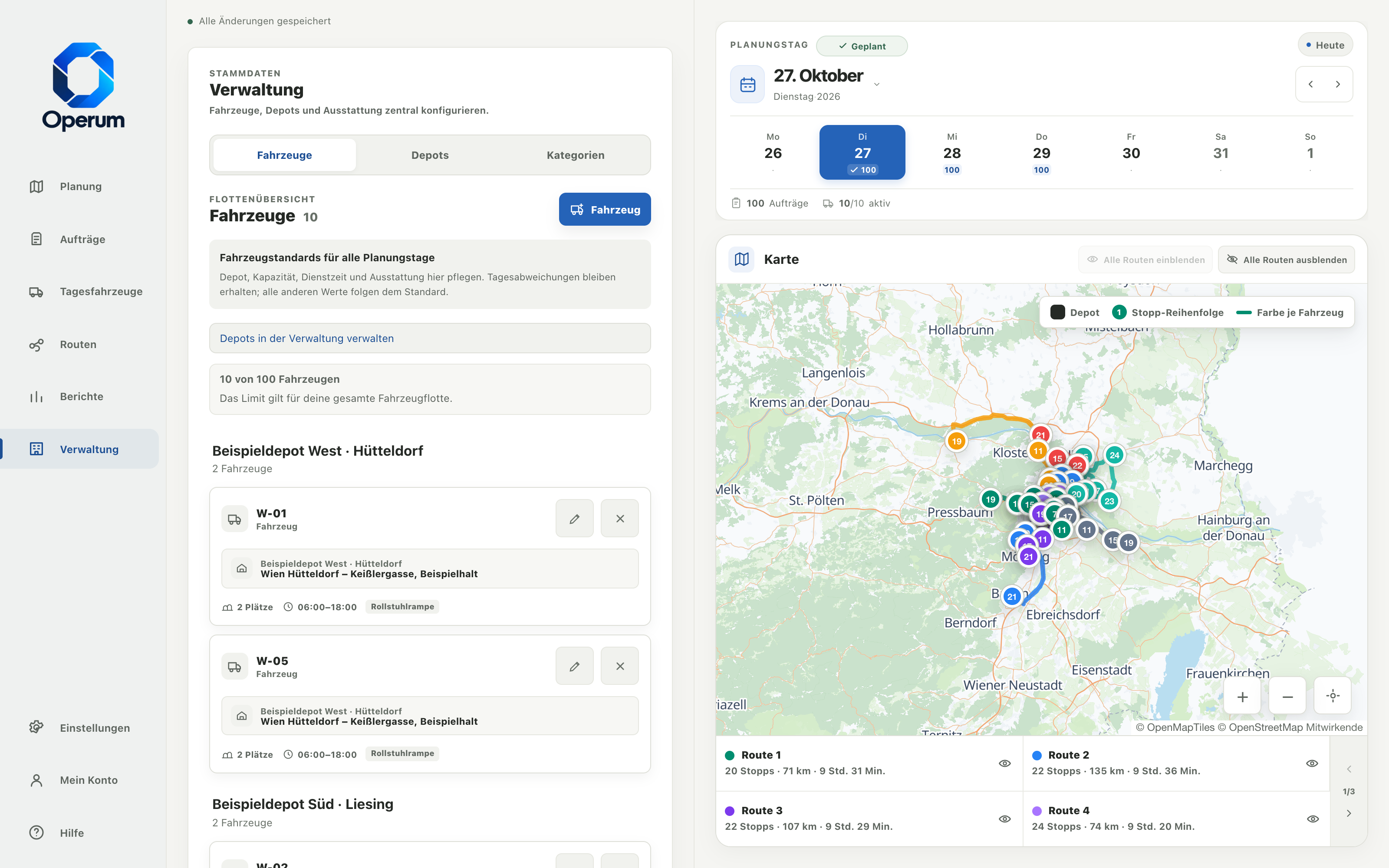
Unter Verwaltung → Fahrzeuge pflegst du deine gemeinsame Flotte. Fahrzeugnummer, Depot und Kapazität gelten für alle Planungstage. Dienstzeit und Ausstattung sind die Standards; unter Tagesfahrzeuge kannst du sie für einen einzelnen Tag anpassen.
Ein Fahrzeug hinzufügen
Abschnitt betitelt „Ein Fahrzeug hinzufügen“- Öffne Verwaltung → Fahrzeuge.
- Klicke auf Fahrzeug oder Erstes Fahrzeug anlegen.
- Gib bei Bedarf eine Fahrzeugnummer ein. Ohne Eingabe vergibt Operum automatisch eine Nummer.
- Wähle unter Depot einen vorhandenen Standort aus. Lege fehlende Standorte zuerst unter Verwaltung → Depots an.
- Trage Kapazität, Standard-Dienstzeit und Standard-Ausstattung ein.
- Klicke auf Fahrzeug speichern.
- Öffne Tagesfahrzeuge und prüfe die Verfügbarkeit am ausgewählten Tag.
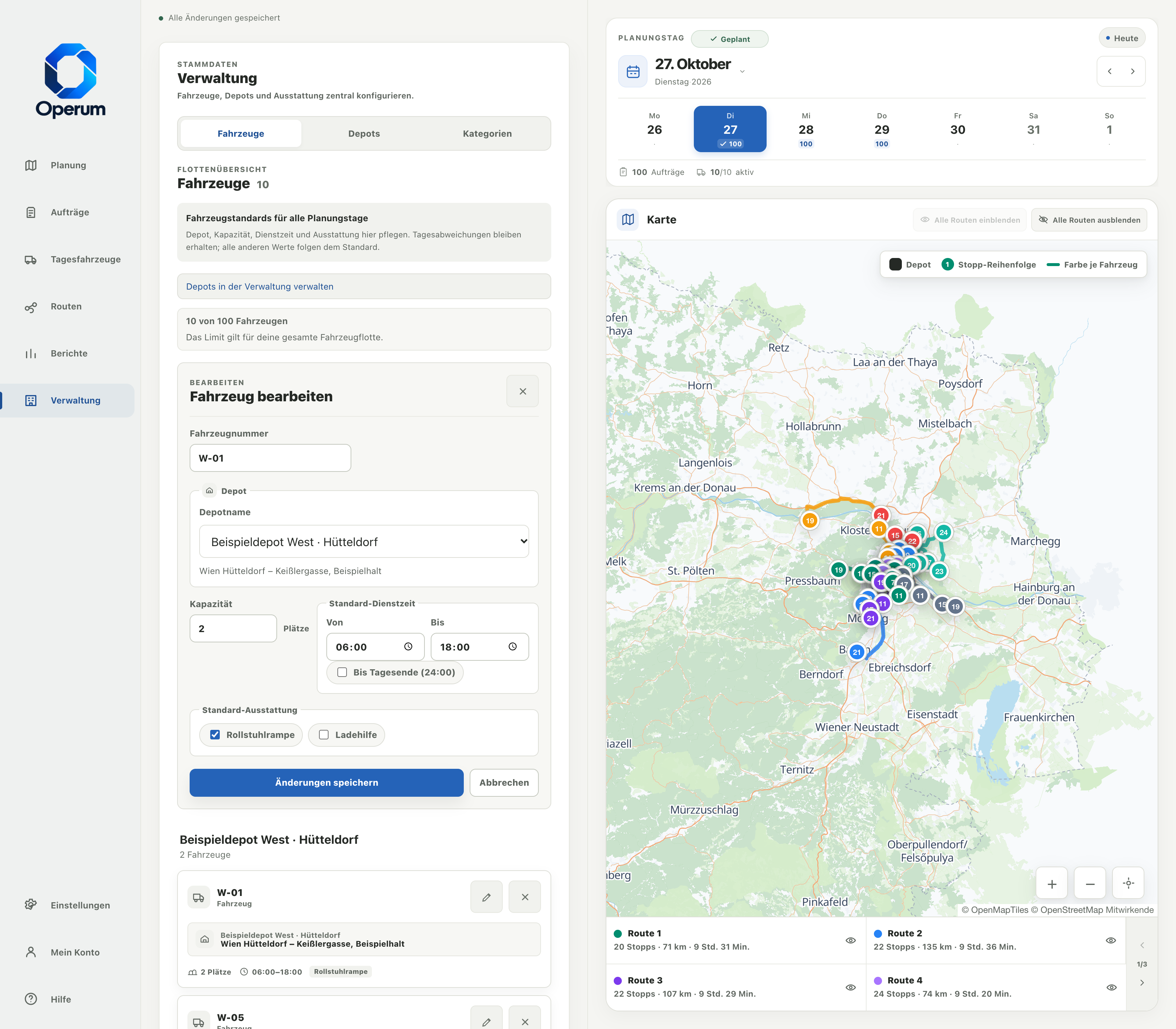
Die Fahrzeugnummer muss innerhalb deiner Flotte eindeutig sein. Neue Fahrzeuge sind zunächst für die Planungstage aktiviert. Ist nur ein Depot vorhanden, wird es vorausgewählt. Ohne Depot lässt sich kein Fahrzeug speichern.
Die Fahrzeugdaten verstehen
Abschnitt betitelt „Die Fahrzeugdaten verstehen“| Feld | Bedeutung |
|---|---|
| Fahrzeugnummer | Eindeutige Kennung für Aufträge, Routen, Berichte und externe Anbindungen. |
| Depot | Gemeinsamer Ausgangs- und Rückkehrstandort aus der Depotliste. |
| Kapazität | Anzahl gleichzeitig transportierbarer Einheiten, mindestens 1. Jeder Transport belegt zwischen Abholung und Ziel eine Einheit. Lieferstopps verbrauchen keine Transportplätze. |
| Standard-Dienstzeit → Von / Bis | Üblicher Dienst einschließlich der Fahrten vom und zum Depot. |
| Standard-Ausstattung | Merkmale, die das Fahrzeug gewöhnlich anbietet. |
Für ein Dienstende um Mitternacht wähle Bis Tagesende (24:00). Die Dienstzeit muss Auftragszeitfenster und Depotwege abdecken. Ein aktiviertes Fahrzeug erhält nur dann Aufträge, wenn die Vorgaben zusammenpassen und es in der Lösung benötigt wird.
Die Fahrzeugliste ist nach Depots gegliedert. Über Depots in der Verwaltung pflegen öffnest du die Depotverwaltung.
Für Lieferungen gelten Depot, effektive Dienstzeit und Ausstattung ebenfalls. Paketanzahl, Ladevolumen, Gewicht und Nachladen im Depot werden nicht über die Kapazität geplant. Siehe Lieferungen planen.
Fahrzeuge für einen Tag aktivieren oder deaktivieren
Abschnitt betitelt „Fahrzeuge für einen Tag aktivieren oder deaktivieren“Wähle den Planungstag und öffne Tagesfahrzeuge. Dort steuerst du mit Für diesen Tag aktiviert die Tagesverfügbarkeit. Für diesen Tag anpassen öffnet Dienstzeit und Ausstattung nur für dieses Datum.
Deaktivierte Fahrzeuge bleiben in der gemeinsamen Flotte und zählen weiterhin zum Fahrzeuglimit. Die vollständige Anleitung steht unter Tagesfahrzeuge & Dienstzeiten.
Ein Fahrzeug bearbeiten
Abschnitt betitelt „Ein Fahrzeug bearbeiten“- Öffne Verwaltung → Fahrzeuge und klicke am Fahrzeug auf das Stiftsymbol.
- Passe die Fahrzeugnummer oder andere Angaben an.
- Wähle Änderungen speichern.
- Prüfe vorhandene Tagesabweichungen und berechne die benötigten Tage erneut.
Nicht überschriebene Dienstzeiten und Ausstattungen folgen dem geänderten Standard. Bereits gespeicherte Tagesabweichungen bleiben erhalten. Eine umbenannte Fahrzeugnummer wird in Tagesaktivierungen, Tagesabweichungen und festen Auftragszuordnungen aktualisiert.
Ein Fahrzeug entfernen
Abschnitt betitelt „Ein Fahrzeug entfernen“Klicke unter Verwaltung → Fahrzeuge auf das Entfernen-Symbol am Fahrzeug. Es wird aus der gesamten Flotte entfernt und steht anschließend an keinem Planungstag mehr zur Verfügung. Die bisherigen Berechnungsergebnisse werden zurückgesetzt.
Prüfe danach Aufträge mit einer festen Zuordnung zu diesem Fahrzeug und löse den Konflikt. Für einen eintägigen Ausfall deaktiviere das Fahrzeug stattdessen unter Tagesfahrzeuge. Vor größeren Flottenänderungen hilft eine Gesamtsicherung oder ein gesicherter Stand im Verlauf. Eine Wiederherstellung daraus ersetzt den gesamten Arbeitsbereich.
Ausstattung und Limits
Abschnitt betitelt „Ausstattung und Limits“Ein Fahrzeug muss am Planungstag alle vom Auftrag verlangten Merkmale besitzen. Neue Merkmale legst du unter Verwaltung → Kategorien an. Im Fahrzeugformular wählst du daraus die Standard-Ausstattung, unter Tagesfahrzeuge bei Bedarf eine eigene Tagesausstattung. Siehe Ausstattungen verwalten.
Das Fahrzeuglimit unter Mein Konto gilt für die gesamte Flotte. Das Deaktivieren einzelner Fahrzeuge reduziert diese Anzahl nicht.
Die Flotte als Datei übertragen
Abschnitt betitelt „Die Flotte als Datei übertragen“Unter Einstellungen → Import und Export → Fahrzeuge exportierst du die Flottenstandards als Excel, CSV oder JSON. Ein Import ersetzt die Flotte vollständig. Depotstammdaten werden separat übertragen; fehlende Zuordnungen klärst du in der Vorschau.
Tagesaktivierungen und Tagesabweichungen gehören in die Gesamtsicherung. Automatische Dienstlistenimporte verwenden vorhandene Fahrzeugnummern über die API. Weitere Informationen: Import & Export.