

Ausstattungen verwalten
Unter Verwaltung → Kategorien pflegst du die Kategorien & Ausstattung. Mit diesen Ausstattungen legst du fest, welche Merkmale ein Auftrag benötigt und welche Fahrzeuge sie anbieten. Du kannst eigene Bezeichnungen anlegen, beispielsweise Ladehilfe oder Kühlung. Ihre Anzahl richtet sich nach deinem Kontolimit.
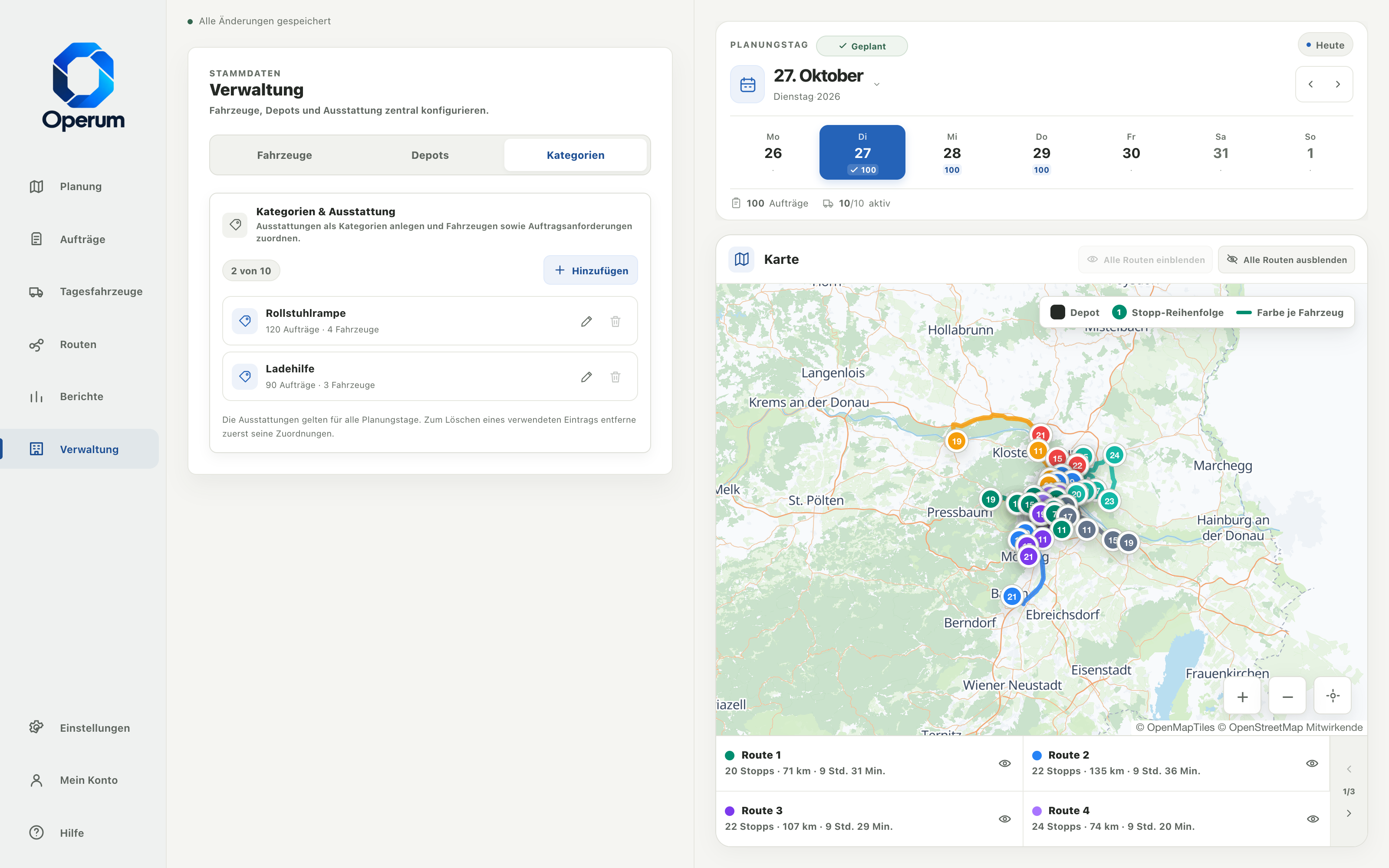
Eine Ausstattung anlegen
Abschnitt betitelt „Eine Ausstattung anlegen“- Öffne Verwaltung → Kategorien.
- Prüfe die angezeigte Anzahl und dein Limit.
- Klicke auf Hinzufügen.
- Gib eine eindeutige Bezeichnung mit höchstens 256 Zeichen ein.
- Klicke auf Ausstattung anlegen und warte auf die Speicherbestätigung.
Namen dürfen nicht leer oder doppelt vorhanden sein. Unterschiedliche Groß- und Kleinschreibung erzeugt keinen eigenständigen Namen. Bei ausgeschöpftem oder nicht freigeschaltetem Limit ist das Hinzufügen gesperrt. Deine vorhandenen Einträge bleiben sichtbar.
Anforderungen zuordnen
Abschnitt betitelt „Anforderungen zuordnen“- Im Auftrag wählst du unter Benötigte Ausstattung alle erforderlichen Merkmale aus.
- Unter Verwaltung → Fahrzeuge wählst du die Standard-Ausstattung des Fahrzeugs.
- Unter Tagesfahrzeuge → Für diesen Tag anpassen kannst du eine abweichende Ausstattung für einen Tag festlegen. Deaktiviere dafür Standard-Ausstattung verwenden und wähle die vollständige Tagesausstattung.
- Speichere das jeweilige Formular. Eine Änderung am Auftrag setzt dessen Tagesergebnis zurück; eine Änderung am Fahrzeugstandard setzt die Ergebnisse aller Tage zurück. Eine Tagesabweichung betrifft nur den ausgewählten Tag. Berechne die betroffenen Tage erneut.
Ein Fahrzeug muss alle vom Auftrag verlangten Merkmale besitzen. Verlangt ein Auftrag zwei Ausstattungen, reicht ein Fahrzeug mit nur einer davon nicht aus. Aufträge ohne Ausstattungsanforderung benötigen kein bestimmtes Merkmal.
Die Ausstattungsbezeichnungen gelten im gesamten Arbeitsbereich. Welche Merkmale ein Fahrzeug tatsächlich anbietet, ergibt sich aus seinem Standard oder der gespeicherten Tagesabweichung. Siehe Tagesfahrzeuge & Dienstzeiten.
Eine Bezeichnung ändern
Abschnitt betitelt „Eine Bezeichnung ändern“Klicke am Eintrag auf das Stiftsymbol, passe den Namen an und klicke auf Speichern. Bestehende Zuordnungen bleiben erhalten und erscheinen unter dem neuen Namen.
Ändere die Bedeutung eines verwendeten Merkmals nicht beiläufig. Wenn du ein zusätzliches Merkmal benötigst, lege einen eigenen Eintrag an und ordne ihn gezielt zu.
Mit Abbrechen oder der Escape-Taste verwirfst du eine noch nicht gespeicherte Namenseingabe.
Verwendung prüfen und Einträge löschen
Abschnitt betitelt „Verwendung prüfen und Einträge löschen“Die Liste nennt je Ausstattung die Anzahl der zugeordneten Aufträge und Fahrzeuge. Die Auftragszahl berücksichtigt alle Planungstage. Bei Fahrzeugen zählen auch Zuordnungen in Tagesabweichungen; dasselbe Fahrzeug wird dabei nur einmal gezählt.
Das Löschsymbol ist gesperrt, solange eine Ausstattung verwendet wird. Entferne zuerst alle Zuordnungen in Fahrzeugstandards, Tagesausstattungen und Aufträgen der betroffenen Tage und speichere die Formulare. Anschließend kannst du die unbenutzte Ausstattung löschen.
Wenn dein Limit nachträglich sinkt, zeigt Operum einen Hinweis. Prüfe die vorhandenen Einträge und wende dich bei benötigter zusätzlicher Kapazität an support@operum.at.
Ausstattungen übertragen
Abschnitt betitelt „Ausstattungen übertragen“Unter Einstellungen → Import und Export → Ausstattungen exportierst und importierst du Bezeichnungen samt Kennungen separat. Der Import ergänzt neue Einträge oder benennt vorhandene um; nicht enthaltene Ausstattungen bleiben erhalten.
Importiere benötigte Ausstattungen vor Fahrzeugen und Aufträgen. In Excel- und CSV-Dateien verwendest du ihre Bezeichnungen in den Ausstattungsspalten. Details findest du unter Import & Export und Dateivorlagen.