

Routen optimieren
Operum berechnet die Zuordnung der Aufträge eines Planungstags zu dessen aktivierten Fahrzeugen. Transporte und Lieferungen können gemeinsam auf einer Route liegen. Die Berechnung berücksichtigt Standorte, Zeitfenster, Dienstzeiten, Transportkapazitäten und Ausstattungen sowie die Wege vom und zum Fahrzeugdepot. Ein aktiviertes Fahrzeug muss nicht eingesetzt werden; eine gleichmäßige Verteilung auf alle Fahrzeuge ist nicht garantiert.
Die Berechnung vorbereiten
Abschnitt betitelt „Die Berechnung vorbereiten“Prüfe vor dem Start:
- Der richtige Planungstag ist ausgewählt.
- Mindestens ein Auftrag und ein für diesen Tag aktiviertes Fahrzeug sind vorhanden.
- Die benötigten Standorte sind korrekt bestätigt: bei Transporten Abholung und Ziel, bei Lieferungen nur das Ziel; außerdem die Fahrzeugdepots.
- Dienstzeiten und Auftragszeitfenster passen einschließlich Anfahrt, Stopps und Rückkehr zusammen.
- Passende Fahrzeuge besitzen alle benötigten Ausstattungsmerkmale.
Routen berechnen
Abschnitt betitelt „Routen berechnen“Öffne vorher Planung prüfen. Korrigiere angezeigte Fehler und gehe Hinweise über Prüfen durch. Die Vorprüfung erkennt beispielsweise ungültige Angaben, mögliche Doppelanlagen und Konflikte fester Zuordnungen. Sie garantiert keine vollständige Einplanung. Siehe Planung prüfen & offene Aufträge.
- Öffne Planung.
- Kontrolliere die Anzahl der Aufträge und Aktiven Fahrzeuge.
- Klicke auf Routen optimieren.
- Warte, bis Optimierung läuft… beendet ist.
- Prüfe das Ergebnis unter Routen und Berichte.
Du kannst die Optimierung auch über Routen berechnen in einem leeren Ergebnisbereich oder Neu berechnen unter Berichte starten.
Bleibe während der Berechnung beim ausgewählten Tag und ändere die Eingaben nicht. Wenn du den Tag wechselst oder die Grundlagen änderst, wird das laufende Ergebnis nicht als neue Planung übernommen. Berechne den gewünschten Tag anschließend erneut.
Eine Route lesen
Abschnitt betitelt „Eine Route lesen“Jede Routenkarte nennt das Fahrzeug und zeigt Kennzahlen sowie die einzelnen Aufträge.
| Anzeige | Bedeutung |
|---|---|
| Aufträge | Anzahl der zugeordneten Aufträge dieser Route. |
| Zeitfenster | Angezeigter Zeitraum vom frühesten bis zum spätesten Stoppzeitpunkt der Route. |
| Einsatzzeit | Dauer dieses angezeigten Zeitraums. |
| Auftragsfolge | Transporte mit Abholung und Ziel; Lieferungen mit einem Zielstopp und berechneter Ankunft. |
Bei einem Transport zeigen die zwei Uhrzeiten die berechnete Ankunft bei Abholung und Ziel. Die zusätzlich angezeigte Dauer reicht von der Abfahrt an der Abholung bis zur Ankunft am Ziel. Sie kann auch Zeiten zwischen weiteren Stopps umfassen und ist nicht automatisch eine direkte Fahrt ohne Zwischenhalte.
Die Einsatzzeit reicht von der Ankunft am ersten bis zur Abfahrt am letzten Halt und enthält Aufenthalte und Wartezeiten dazwischen. Fahrten vom und zum Depot sind nicht enthalten. Sie ist keine vollständige Dienstzeitabrechnung.
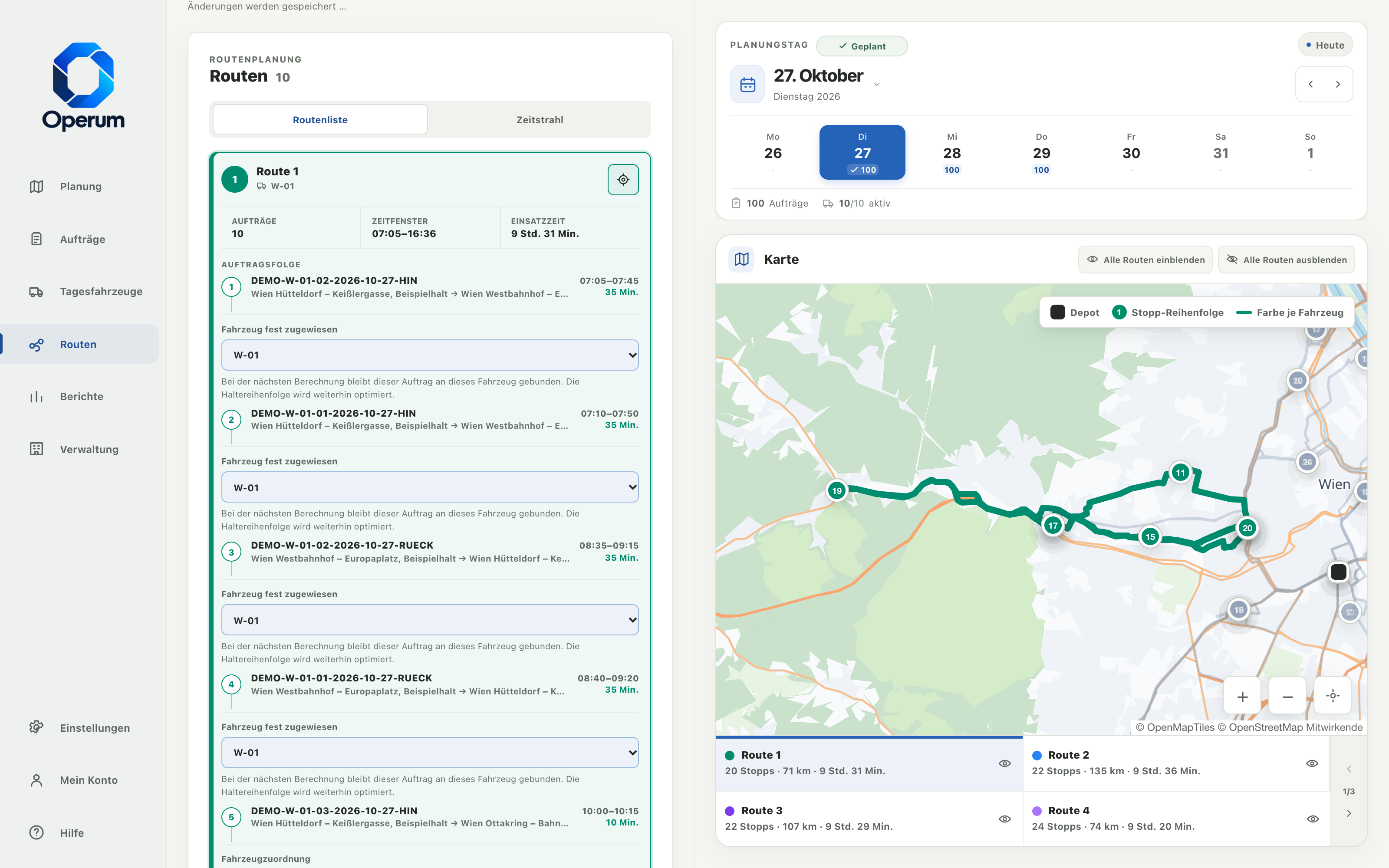
Eine Lieferung zeigt in der Auftragsfolge nur das Ziel und eine Ankunftszeit. Sie erzeugt einen Halt; ein Transport erzeugt zwei. Start und Rückkehr am Depot werden über das eingesetzte Fahrzeug bestimmt. Siehe Lieferungen planen.
Routenliste und Zeitstrahl wechseln
Abschnitt betitelt „Routenliste und Zeitstrahl wechseln“Unter Routen kannst du Routenliste oder Zeitstrahl wählen. Der Zeitstrahl zeigt Dienstfenster, Halte und die maximale gleichzeitige Belegung je Fahrzeug. Wähle einen Abschnitt für Details. Fahrt und Wartezeit werden zusammen dargestellt; Depotwege sind nicht als Abschnitte enthalten. Eine Lücke ist deshalb keine zugesicherte freie Einsatzzeit. Siehe Zeitstrahl lesen.
An den Aufträgen der Routenliste kannst du unter Fahrzeugzuordnung ein Fahrzeug fest vorgeben. Das setzt das Tagesergebnis zurück; berechne danach erneut. Die Haltereihenfolge wird weiterhin optimiert. Siehe Fahrzeuge fest zuweisen.
Die Karte nutzen
Abschnitt betitelt „Die Karte nutzen“- Farben: Verbinden eine Route mit ihrem Fahrzeug.
- Quadratische Depotmarkierungen: Öffnen Standortangaben, Fahrzeugzuordnungen und die Tagesverfügbarkeit. Depots an derselben Position erscheinen gemeinsam.
- Nummerierte Punkte: Zeigen die Reihenfolge der Stopps. Bei Transporten werden Abholung und Ziel als getrennte Stopps gezählt; eine Lieferung zählt als ein Zielstopp.
- Stopp anklicken: Öffnet Angaben zu Auftrag, Fahrzeug, Ort sowie Ankunft und Abfahrt.
- Route anklicken: Öffnet den Bereich Routen und richtet die Karte auf diesen Verlauf aus.
- Routenübersicht am unteren Kartenrand: Zeigt Stopps, gerundete Entfernung und Zeitspanne je Route. Über die Pfeile erreichst du weitere Routen.
- Plus / Minus: Ändern die Zoomstufe.
- Karte zentrieren: Richtet die Ansicht wieder auf die dargestellten Standorte und Routen aus.
Durchgezogene Linien zeigen den verfügbaren Straßenverlauf. Gestrichelte Verbindungen zeigen die Verbindung zwischen den Stopps, wenn kein Straßenverlauf vorliegt. Die Entfernung ist dann nur eine räumliche Näherung.
Eine Route ausblenden oder wieder anzeigen
Abschnitt betitelt „Eine Route ausblenden oder wieder anzeigen“Nutze das Augensymbol in der Routenübersicht am unteren Kartenrand. Der Button bietet je nach Zustand Route auf Karte ausblenden oder Route auf Karte anzeigen an. Eine ausgeblendete Route bleibt unter Routen und Berichte enthalten. Ein Klick auf ihre Karte in der Routenübersicht blendet sie wieder ein. Das Zielsymbol an einer Route in der Routenliste hebt sie auf der Karte hervor.
Wenn ein Fahrzeug bei einer neuen Berechnung nicht eingesetzt werden soll, deaktiviere es stattdessen unter Tagesfahrzeuge für den ausgewählten Tag und berechne erneut.
Unzugeordnete Aufträge erkennen
Abschnitt betitelt „Unzugeordnete Aufträge erkennen“Eine abgeschlossene Berechnung kann Aufträge offenlassen. Unter Berichte findest du die genaue Zuordnung und den Abschnitt Nicht zugeordnete Aufträge. In Aufträge sind betroffene Einträge als Unzugeordnet gekennzeichnet; auf der Karte erscheinen ihre Standorte mit einem Fragezeichen.
Unter Routen und Berichte nennen offene Aufträge einen Hinweis und eine passende Prüfaktion. Die Ursache kann beispielsweise eine feste Zuordnung, eine fehlende Ausstattung oder eine nicht eingeplante Hinfahrt sein. Nicht jede Meldung lässt eine einzelne Ursache sicher erkennen. Siehe Planung prüfen. Optimiert bestätigt ein vorliegendes Ergebnis, nicht die vollständige Zuordnung.
Nach Änderungen neu berechnen
Abschnitt betitelt „Nach Änderungen neu berechnen“Änderungen an Aufträgen oder der Tagesaktivierung eines Fahrzeugs setzen das Ergebnis des ausgewählten Tages zurück. Änderungen an der gemeinsamen Flotte sowie Fahrzeug- und Depotimporte setzen die Ergebnisse aller Tage zurück. Ein Auftragsimport betrifft nur die bestätigten Tage. Änderungen an verwendeten Depotpositionen erfordern ebenfalls eine neue Berechnung.
Wähle den betroffenen Tag und starte die Optimierung erneut. Das Ändern des Zeitlimits allein startet keine Berechnung; verwende anschließend Routen optimieren oder Neu berechnen.
Bei größeren Planungen kannst du unter Einstellungen → Optimierung → Zeitlimit mehr Rechenzeit vorgeben. Widersprüchliche Zeitfenster oder fehlende Ausstattung werden dadurch nicht behoben.
Das Ergebnis aufbewahren
Abschnitt betitelt „Das Ergebnis aufbewahren“Erfolgreich gespeicherte Ergebnisse werden beim erneuten Öffnen des Arbeitsbereichs wieder geladen. Für eine Auswertung oder einen Vergleich mit einer späteren Berechnung verwende Bericht exportieren als Excel, CSV oder JSON. Zum Wiederherstellen aller Tage einschließlich Routen dient die Gesamtsicherung. Wie du am aktuellen Stand weiterarbeitest, erklärt Speichern & weiterarbeiten.