

Deine erste Planung
Mit Operum ordnest du die Aufträge eines Tages geeigneten Fahrzeugen zu. Für die erste Berechnung brauchst du einen freigeschalteten Zugang, mindestens einen Auftrag und ein aktiviertes Fahrzeug mit Depot.
Du möchtest mit konkreten Werten üben? Das vollständige Beispiel führt dich mit einem Depot, zwei Fahrzeugen und drei Aufträgen durch den gesamten Ablauf.
1. Anmelden und Datum wählen
Abschnitt betitelt „1. Anmelden und Datum wählen“- Öffne die Operum-App und wähle Mit Operum anmelden.
- Melde dich an und warte, bis dein Arbeitsbereich geladen ist.
- Prüfe Planungstag oberhalb der Eingaben.
- Klicke auf das Datum, um den Kalender zu öffnen, oder wähle Heute.
Operum stellt deinen zuletzt gespeicherten Tag wieder her. Prüfe deshalb vor jeder Planung das Datum. Unter Mein Konto siehst du die Freischaltung und deine Limits für Aufträge, Fahrzeuge und Ausstattungen.
2. Standorte und Ausstattung vorbereiten
Abschnitt betitelt „2. Standorte und Ausstattung vorbereiten“- Öffne Verwaltung → Depots und wähle Depot hinzufügen.
- Vergib einen eindeutigen Namen, beispielsweise Zentrale Nord.
- Suche die Depotadresse und bestätige einen Treffer oder wähle den Standort auf der Karte.
- Klicke auf Speichern.
- Lege bei Bedarf unter Verwaltung → Kategorien → Hinzufügen erforderliche Merkmale an, beispielsweise Ladehilfe.
Bereits vorhandene Depots und Ausstattungen kannst du weiterverwenden. Die Details erklären Depots verwalten und Ausstattungen verwalten.
3. Ein Fahrzeug anlegen
Abschnitt betitelt „3. Ein Fahrzeug anlegen“- Öffne Verwaltung → Fahrzeuge und wähle Fahrzeug oder Erstes Fahrzeug anlegen.
- Vergib bei Bedarf eine eigene Fahrzeugnummer.
- Wähle ein vorhandenes Depot aus.
- Trage Kapazität und Standard-Dienstzeit ein und markiere die Standard-Ausstattung.
- Klicke auf Fahrzeug speichern.
- Öffne Tagesfahrzeuge und prüfe Für diesen Tag aktiviert am Fahrzeug.
Die gemeinsame Flotte gilt für alle Planungstage. Unter Tagesfahrzeuge steuerst du die Verfügbarkeit nur für den ausgewählten Tag. Über Für diesen Tag anpassen änderst du bei Bedarf Dienstzeit und Ausstattung dieses Tages. Siehe Tagesfahrzeuge & Dienstzeiten. Ein vorhandenes Fahrzeug brauchst du nicht erneut anzulegen.
4. Einen Auftrag erfassen
Abschnitt betitelt „4. Einen Auftrag erfassen“- Öffne Aufträge und wähle Auftrag oder Ersten Auftrag anlegen.
- Wähle den Auftragstyp. Bei Transport bestätigst du beide Adressen; bei Lieferung nur die Zieladresse.
- Gib die benötigten Zeitfenster ein. Bei einer Lieferung kannst du Ganzer Tag – innerhalb der Fahrzeugschicht verwenden.
- Ergänze Zeit je Stopp und bei Bedarf Benötigte Ausstattung.
- Klicke auf Auftrag speichern.
Beginne mit einem Auftrag und realistischen Zeitfenstern. Das Fahrzeug muss alle Anforderungen erfüllen und die Fahrt einschließlich der Wege vom und zum Depot innerhalb seiner Dienstzeit durchführen können. Die Stoppdauer gilt bei Transporten an beiden Standorten, bei Lieferungen einmal am Ziel. Siehe Aufträge erfassen und Lieferungen planen.
Vorhandene Tabellen kannst du alternativ über Import & Export übernehmen. Verwende die bereitgestellten Exportvorlagen und prüfe die Importvorschau.
5. Routen berechnen und prüfen
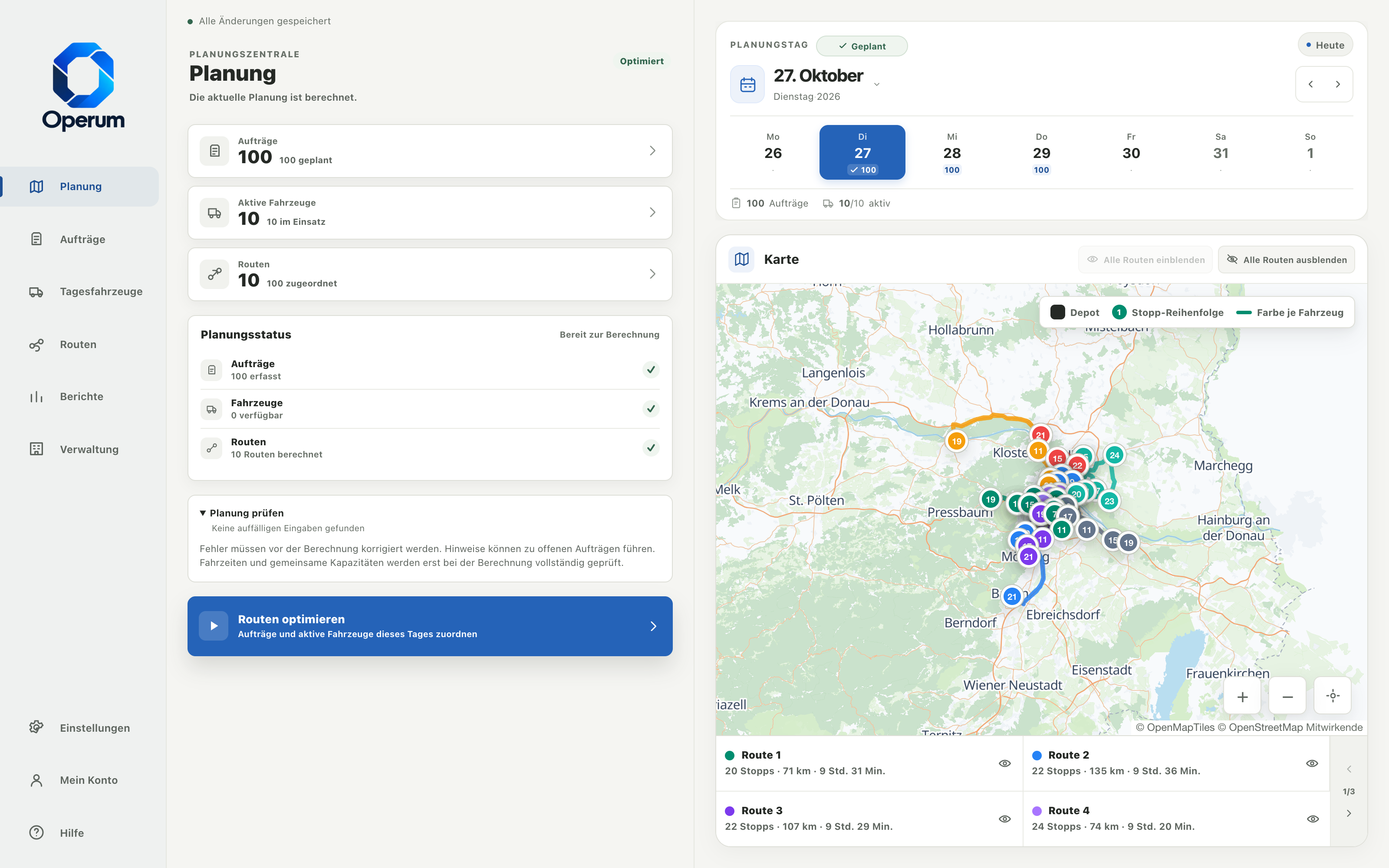
Abschnitt betitelt „5. Routen berechnen und prüfen“- Öffne Planung und kontrolliere Datum, Auftragszahl und aktive Fahrzeuge.
- Lies Planung prüfen, behebe Fehler und starte Routen optimieren. Warte auf das Ergebnis.
- Prüfe unter Routen Fahrzeugzuordnung, Reihenfolge, Standorte und Zeiten.
- Kontrolliere unter Berichte die genaue Anzahl zugeordneter Aufträge und mögliche offene Aufträge.
- Berechne nach Änderungen erneut.
Bleibe während der Berechnung beim gleichen Tag und ändere die Grundlagen nicht. Ein Ergebnis kann Aufträge offenlassen. Für die Prüfung hilft Probleme lösen.
Unter Routen → Zeitstrahl kannst du die geplanten Halte je Fahrzeug zeitlich überblicken. Nach dem ersten erfolgreichen Ablauf helfen Serien & Rückfahrten bei wiederkehrenden Fahrten und feste Fahrzeugzuordnungen bei gezielten Vorgaben.
6. Den Stand sichern und später fortsetzen
Abschnitt betitelt „6. Den Stand sichern und später fortsetzen“Warte vor dem Schließen auf Alle Änderungen gespeichert. Nach der Anmeldung mit demselben Konto kannst du am gespeicherten Stand weiterarbeiten.
Offene Formulare musst du zuerst mit dem jeweiligen Speicherbutton abschließen. Eine vollständige Kopie aller Tage einschließlich Routen und Einstellungen erstellst du unter Einstellungen → Import und Export → Gesamtsicherung. Für eine Auswertung eines Tages wähle Bericht exportieren und Excel, CSV oder JSON. Siehe Speichern & weiterarbeiten und Arbeitsbereich sichern.
Vor größeren Änderungen kannst du unter Einstellungen → Verlauf und Wiederherstellung den aktuellen Stand sichern. Dort findest du auch frühere verfügbare Arbeitsbereiche mit einer Vorschau. Eine Wiederherstellung ersetzt den gesamten Stand; siehe Verlauf & Wiederherstellung.